


Você usa o software pfSense® como firewall/roteador para proteger a rede da sua empresa e quer bloquear sites e entender relatórios de acesso de forma simples?
Neste guia, você vai ver como bloquear sites no pfSense (por DNS, proxy ou regras de firewall) e como visualizar relatórios, com um passo a passo completo usando Lumiun DNS.
Resposta rápida (1 minuto):
- Mais simples e leve: bloqueio por DNS (ex.: Lumiun DNS via Unbound/DoT ou DNS Forwarder).
- Mais “pesado” e com mais manutenção: proxy + SquidGuard.
- Útil para IPs/serviços específicos: regras de firewall (nem sempre ideal para “sites” por causa de CDNs e IPs dinâmicos).
O que é o software pfSense®?
O software pfSense® é um sistema operacional de código aberto baseado em FreeBSD, projetado para ser usado como firewall e roteador em redes de computadores. Ele pode ser instalado em um computador ou em um dispositivo dedicado, como um firewall de hardware, e é amplamente utilizado em empresas e organizações de todos os tamanhos para proteger suas redes de ameaças externas e controlar o acesso à Internet. Além disso, o software pfSense® oferece muitos recursos adicionais, como balanceamento de carga, acesso remoto seguro, VPN, monitoramento de rede e muito mais.
Formas de bloquear sites no software pfSense® (qual escolher?)
Existem várias maneiras de bloquear sites com o software pfSense®. A melhor escolha depende do seu objetivo (categoria, domínio específico, visibilidade de relatórios, facilidade de manutenção e performance).
Se você quer bloquear por categorias (adulto, redes sociais, apostas etc.) e ainda ter relatórios e logs com facilidade, o caminho mais direto costuma ser filtragem DNS.
Opção 1: Bloquear por URL direto na interface
Usando o recurso de “Bloquear sites por URL” na interface do usuário do software pfSense®, você pode especificar os sites que deseja bloquear diretamente na interface, na seção “Filtros de conteúdo” do painel de controle.
Opção 2: Proxy com Squid/SquidGuard (atenção: descontinuado no pfSense)
Por muitos anos, foi comum usar proxy com Squid e SquidGuard para controle de navegação no software pfSense®. Porém, esses pacotes foram descontinuados e deixaram de ser uma opção recomendada nas versões atuais do pfSense, principalmente por questões de segurança, manutenção e compatibilidade.
⚠️ Na prática, o que fazer agora?
- Se o objetivo é bloquear sites/categorias com baixa manutenção: prefira filtragem por DNS (mais simples, leve e com relatórios).
- Se você “precisa de proxy” por um requisito específico: considere um proxy dedicado fora do pfSense e mantenha o firewall focado no que ele faz melhor (roteamento, firewalling e VPN).
Ou seja: para a maioria dos cenários de empresa (principalmente quando você quer bloqueio por categoria + visibilidade de acessos), o caminho mais direto hoje é usar um serviço de filtragem DNS, como o Lumiun DNS integrado ao pfSense.
Opção 3: Bloquear com regras de firewall
Você também pode criar regras de filtragem de pacotes no software pfSense® para bloquear acessos. Isso é feito adicionando regras na seção “Firewall” da interface.
Opção 4: Bloquear usando serviço de filtragem de conteúdo (DNS)
Uma alternativa bem comum é usar um serviço de filtragem de conteúdo por DNS. Você configura o software pfSense® para usar listas/categorias de bloqueio do serviço escolhido e, a partir daí, os dispositivos da rede passam a obedecer às políticas definidas.
Serviços de filtragem de conteúdo para software pfSense®
Existem muitos serviços de filtragem de conteúdo disponíveis na Internet que podem ser usados com o software pfSense® para bloquear o acesso a sites específicos. Alguns exemplos incluem:
- OpenDNS: é um provedor de serviços de DNS que oferece opções de filtragem de conteúdo. Você pode configurar o software pfSense® para usar os servidores DNS do OpenDNS e ativar as opções de filtragem de conteúdo desejadas.
- CleanBrowsing: é outro provedor de serviços de DNS com opções de filtragem de conteúdo. Você pode configurar o software pfSense® para usar os servidores DNS do CleanBrowsing e ativar as opções de filtragem de conteúdo desejadas.
- Lumiun DNS: é um sistema brasileiro que faz a filtragem de conteúdo com a integração do software pfSense®. Com mais de 70 filtros inteligentes é possível visualizar os acessos em tempo real através das páginas de insights e relatórios. Sua utilização é rápida e fácil, sem necessidade de instalação de novos softwares ou compra de equipamentos.
Esses são apenas alguns exemplos de serviços de filtragem de conteúdo que podem ser usados com o software pfSense®. Existem muitas outras opções disponíveis, então é importante fazer uma pesquisa detalhada antes de escolher um serviço.
Como bloquear sites impróprios com o Lumiun DNS & pfSense
O Lumiun DNS é um serviço de filtragem DNS e classificação de conteúdo que pode ser facilmente integrado ao software pfSense® para simplificar o processo de bloqueio de sites impróprios e visualização de relatórios em tempo real.
Dá para ver qual dispositivo acessou um domínio?
Sim, usando a integração via DNS Forwarder, você consegue visualizar informações como IP e MAC do dispositivo que fez a consulta DNS, ajudando em auditoria, suporte e diagnóstico.
Qual a diferença entre DoT (Unbound) e DNS Forwarder?
- Unbound + DoT (DNS-over-TLS): prioriza o canal DNS criptografado do pfSense até o serviço.
- DNS Forwarder: facilita a identificação de dispositivos (IP/MAC) e permite exceções por regra no pfSense.
filtros por DNS podem ser “driblados” se o usuário ativar DNS-over-HTTPS (DoH) no navegador/sistema. Em redes empresariais, vale considerar políticas para desabilitar DoH, bloquear endpoints conhecidos e forçar o uso do DNS definido na rede.
Existem dois modos para configurar essa integração. O primeiro envolve o software pfSense® encaminhando as requisições DNS para o Lumiun DNS usando o protocolo seguro DoT (DNS-over-TLS). Essa configuração é realizada no serviço DNS padrão do software pfSense®, que é o Unbound.
A segunda opção para configurar a integração é através do “DNS Forwarder”. Ao optar por essa abordagem, é possível visualizar o IP e o MAC do dispositivo que fez a consulta DNS. Todos os dispositivos da rede local que utilizam o software pfSense® como seu servidor DNS passarão a obedecer às regras definidas na Política atribuída ao Local especificado na configuração. Além disso, é possível criar regras personalizadas no software pfSense®, como uma lista de exceções para dispositivos que não devem ter seu tráfego DNS filtrado.
Fornecemos um guia passo a passo abrangente para realizar todas essas configurações na nossa Central de Ajuda. Confira o passo a passo para a instalação.
Passo 1: Criar uma conta no Lumiun DNS
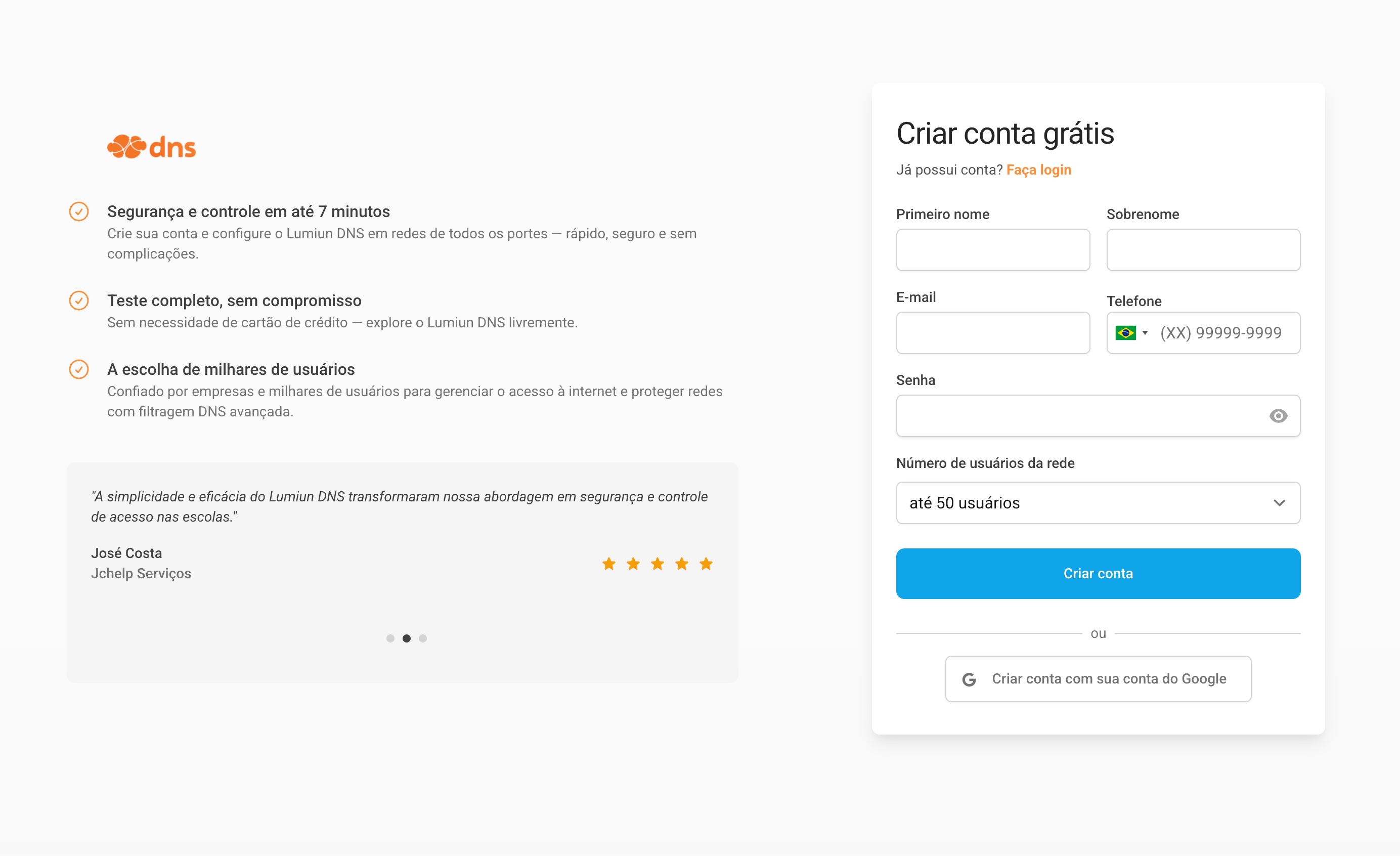
Acesse https://dns.lumiun.com/register e crie sua conta gratuita. Ao se cadastrar, você testa o plano Pro grátis por 14 dias. Depois, pode escolher se quer continuar com o Pro assinando ou mudar para o plano Free. O Free é gratuito e já inclui filtros como Proteção Básica e Conteúdo Adulto.
Passo 2: Confirmar cadastro no e-mail
Após o registro, confirme sua conta através do botão “Verifique seu e-mail” no e-mail que foi enviado para você. Se o e-mail não estiver na sua caixa de entrada, verifique nos Spams e marque como “Não Spam” para receber os próximos.

Passo 3: Completar os passos iniciais
Depois de clicar no link de confirmação, você será redirecionado para o painel do Lumiun DNS. Para facilitar, alguns passos iniciais vão aparecer para ajudar na configuração.
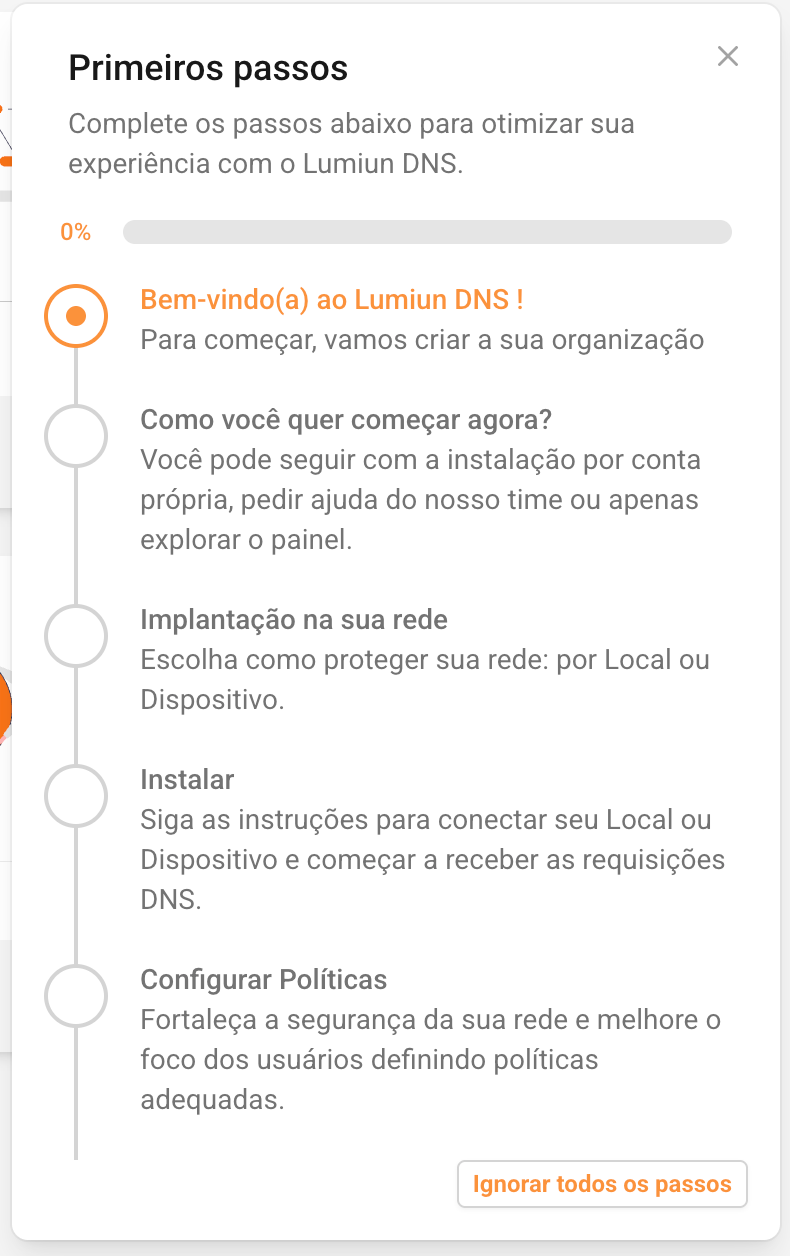
Quando chegar na etapa “Implantação na sua rede”, escolha a opção Local. Aí vamos começar a configurar um local para o seu pfSense.
Passo 4: Cadastrar novo local
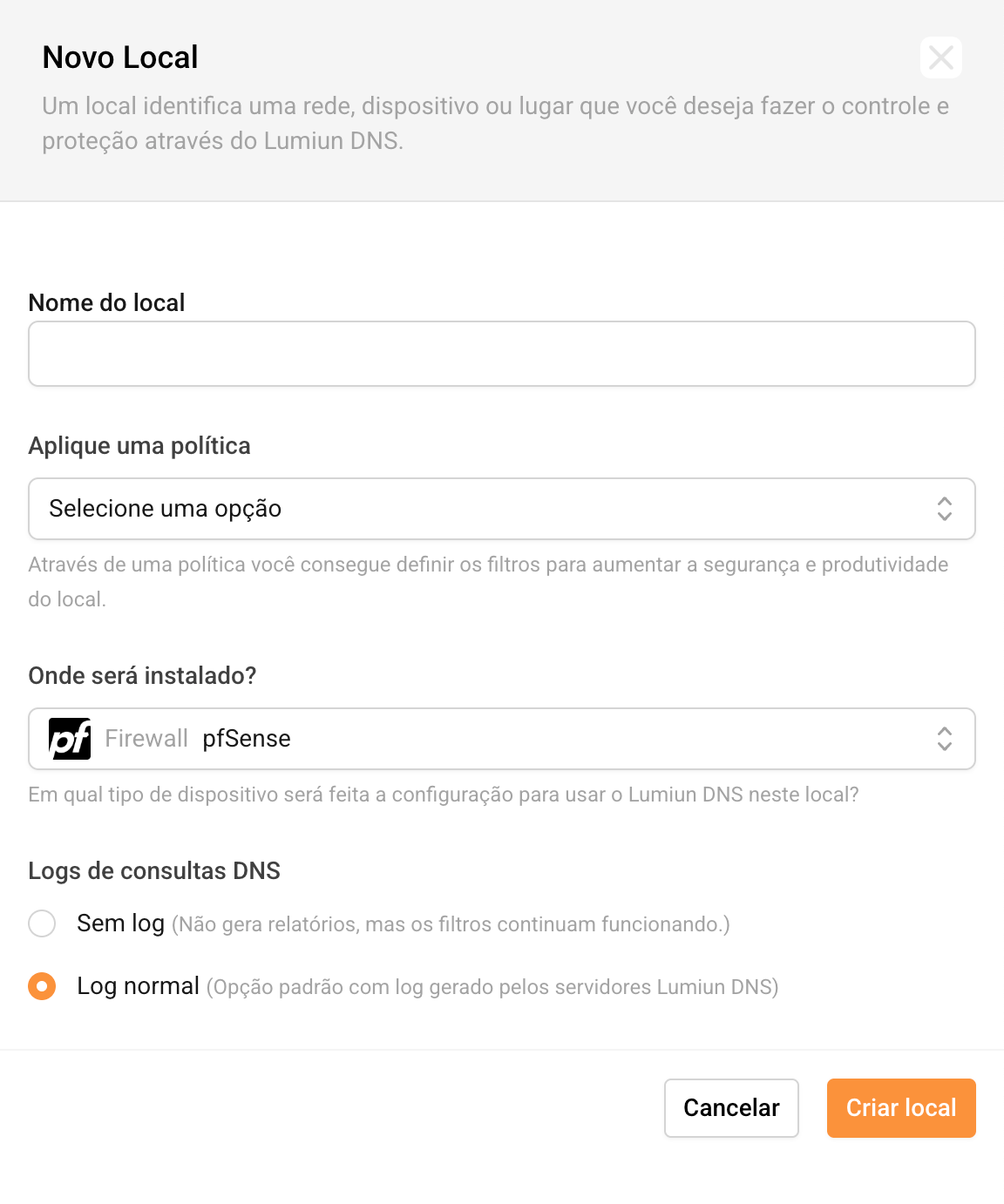
No Lumiun DNS, um local representa a rede, dispositivo ou ambiente que você quer proteger e controlar.
Para cadastrar um local, preencha o campo Nome, aplique a política padrão e, em “Onde será instalado”, selecione Firewall pfSense. Depois, clique em Criar local.
Passo 5: Configurar o software pfSense®
Após criar o local, você é redirecionado para a página do guia de instalação no software pfSense®. Por padrão é exibido a configuração com identificação dos dispositivos. Caso prefira instalar utilizando DoT, siga os passos do outro guia da central de ajuda.
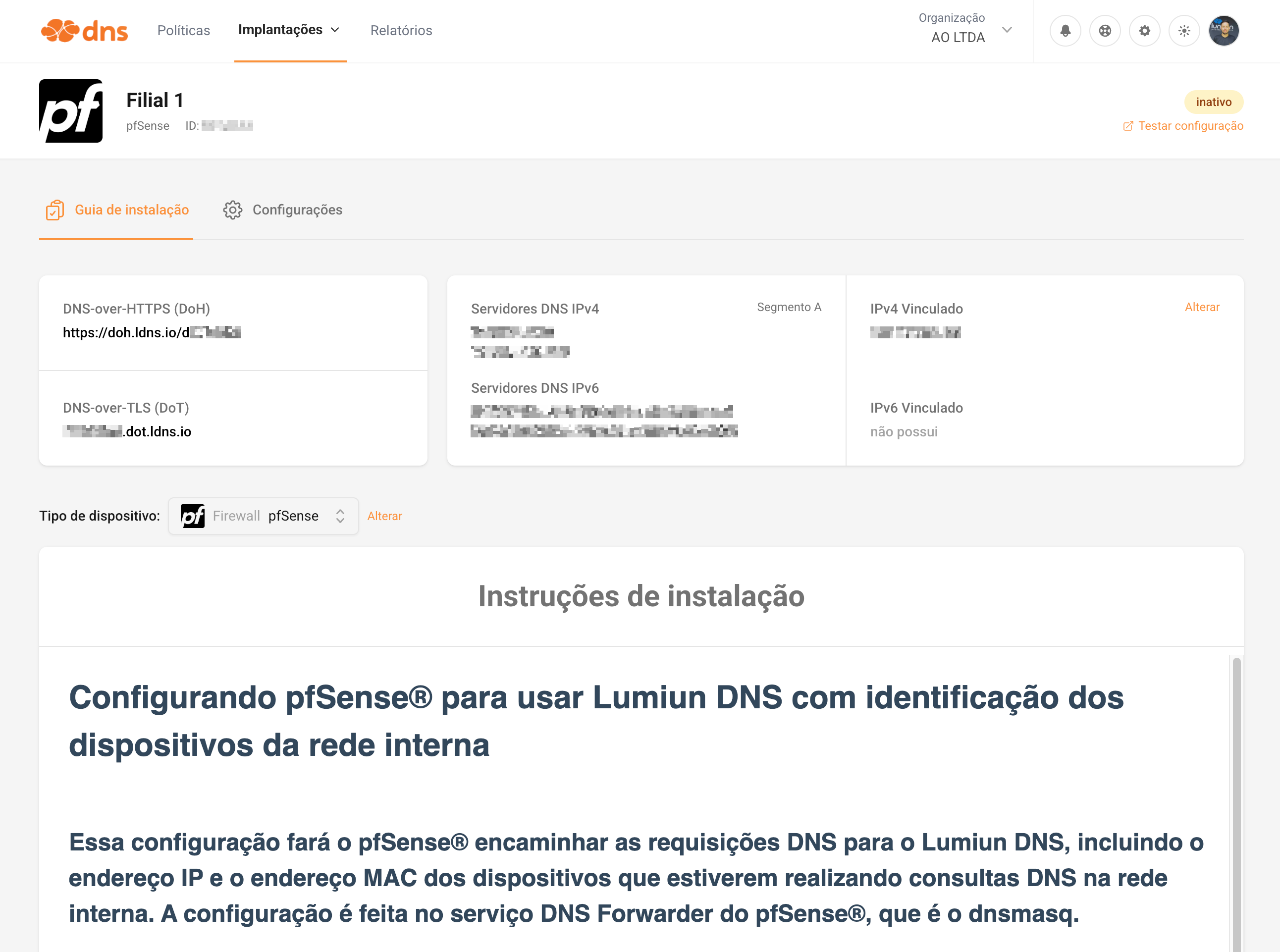
Veja este vídeo que ilustra a configuração do Lumiun DNS no software pfSense®.
Passo 6: Habilitar filtros de bloqueio
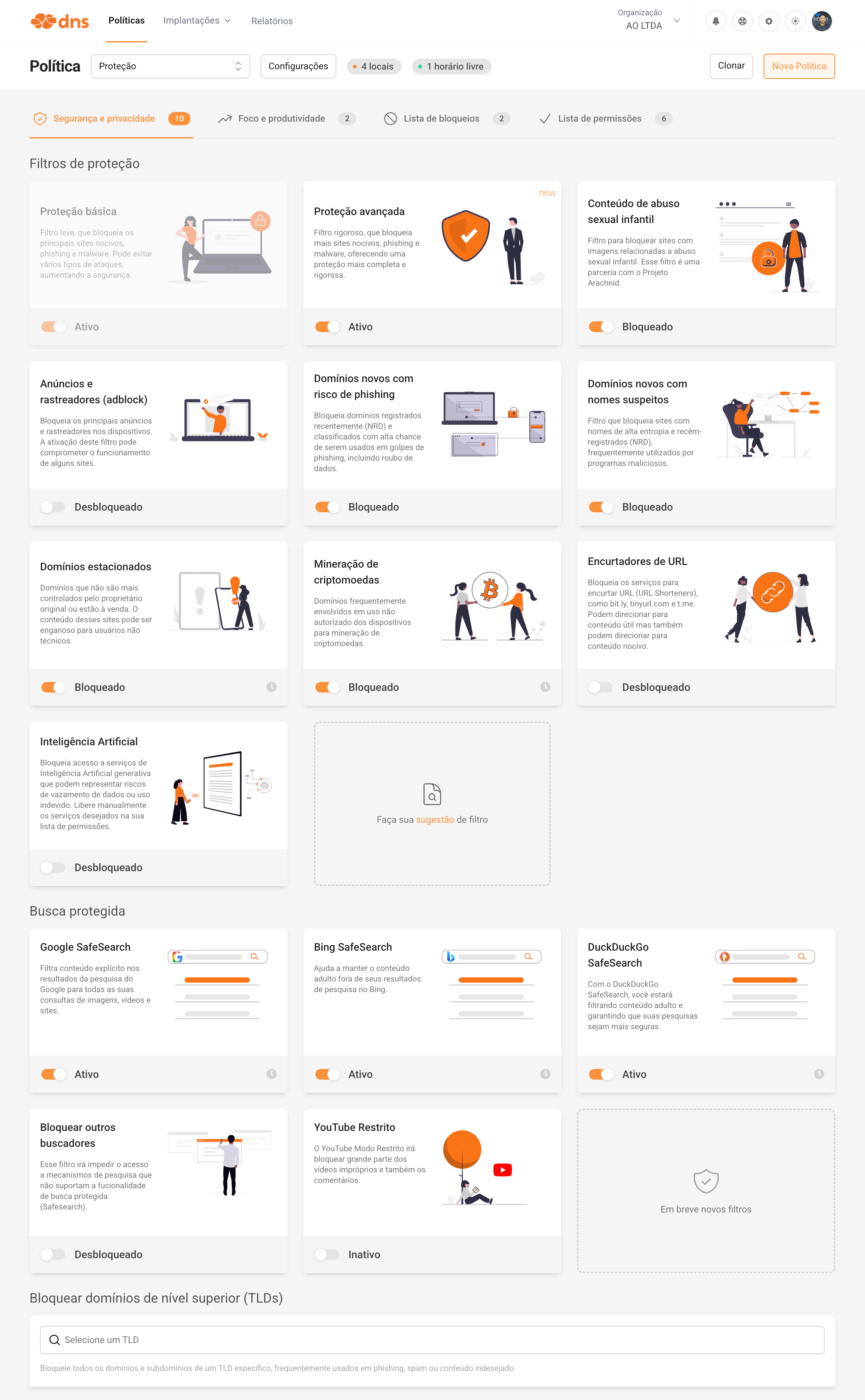
De volta ao painel do Lumiun DNS, clique em “Políticas” no topo da página, selecione a política recém-criada e, na seção Segurança e privacidade, ative os filtros que quiser.
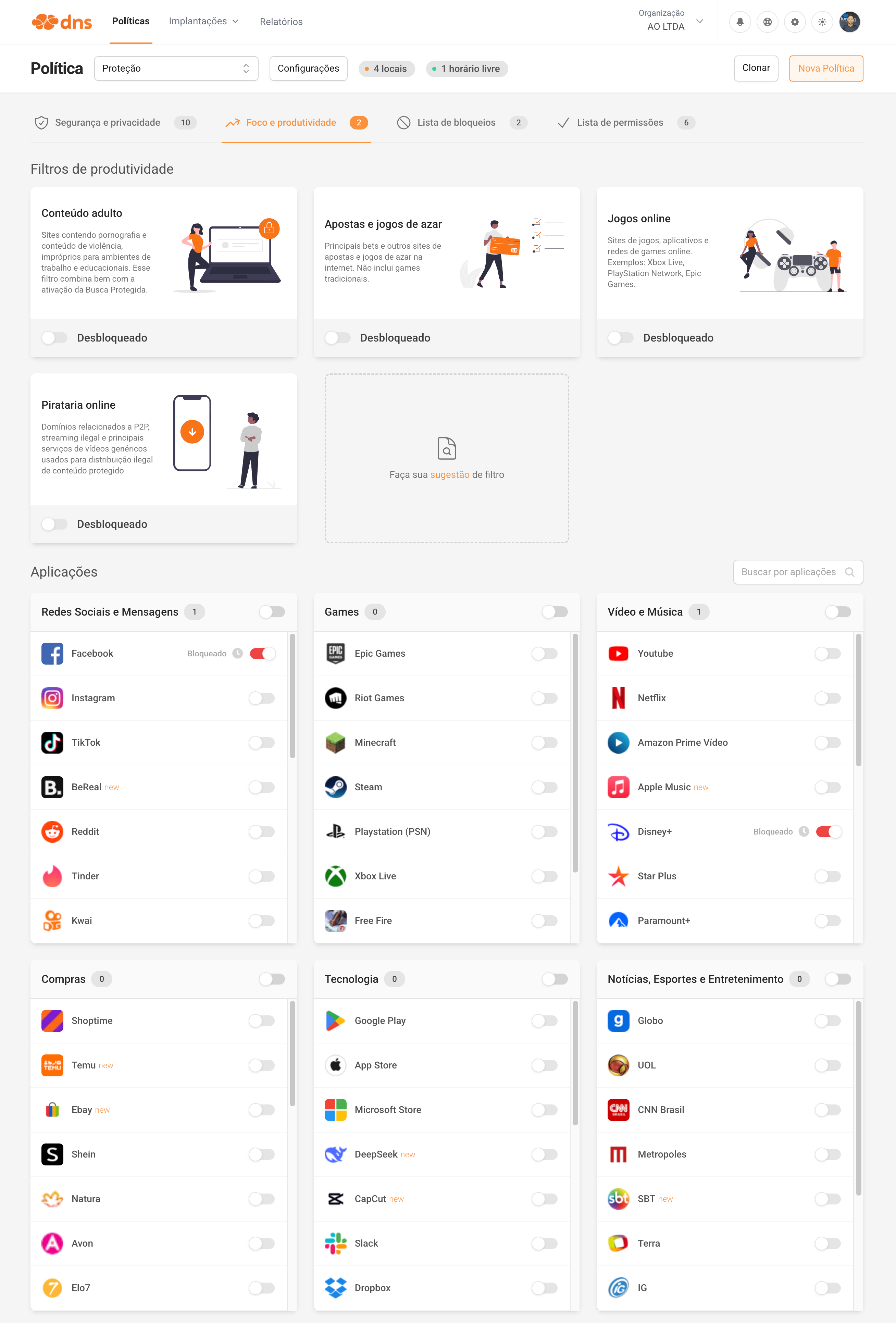
Na seção “Foco e produtividade”, bloqueie as listas e aplicativos que estiverem fora do escopo de trabalho da sua rede e possam atrapalhar o uso da internet.
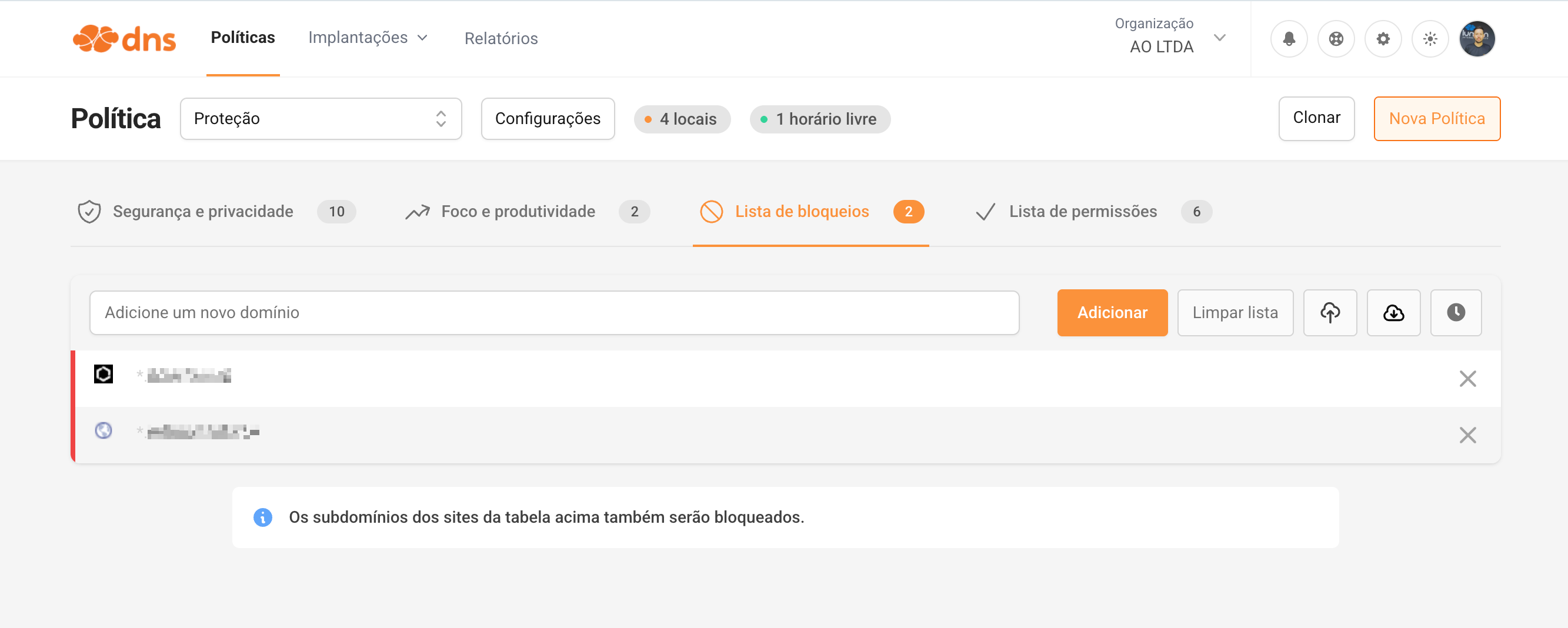
Você também pode cadastrar ou importar uma lista de domínios para bloquear ou liberar, com até 15 mil domínios por lista personalizada em cada política.
No plano Pro, você tem mais de 300 filtros para ativar.
Passo 7: Testar o bloqueio
Bloqueie a lista “Conteúdo adulto” e, depois de alguns minutos, abra uma aba anônima no navegador e acesse o site redtube.com. Você vai ver a tela de bloqueio do Lumiun DNS sendo exibida.

No plano Pro, você pode personalizar a página de bloqueio com seu logotipo e a mensagem que preferir.
Como visualizar relatórios e logs no Lumiun DNS (com pfSense)
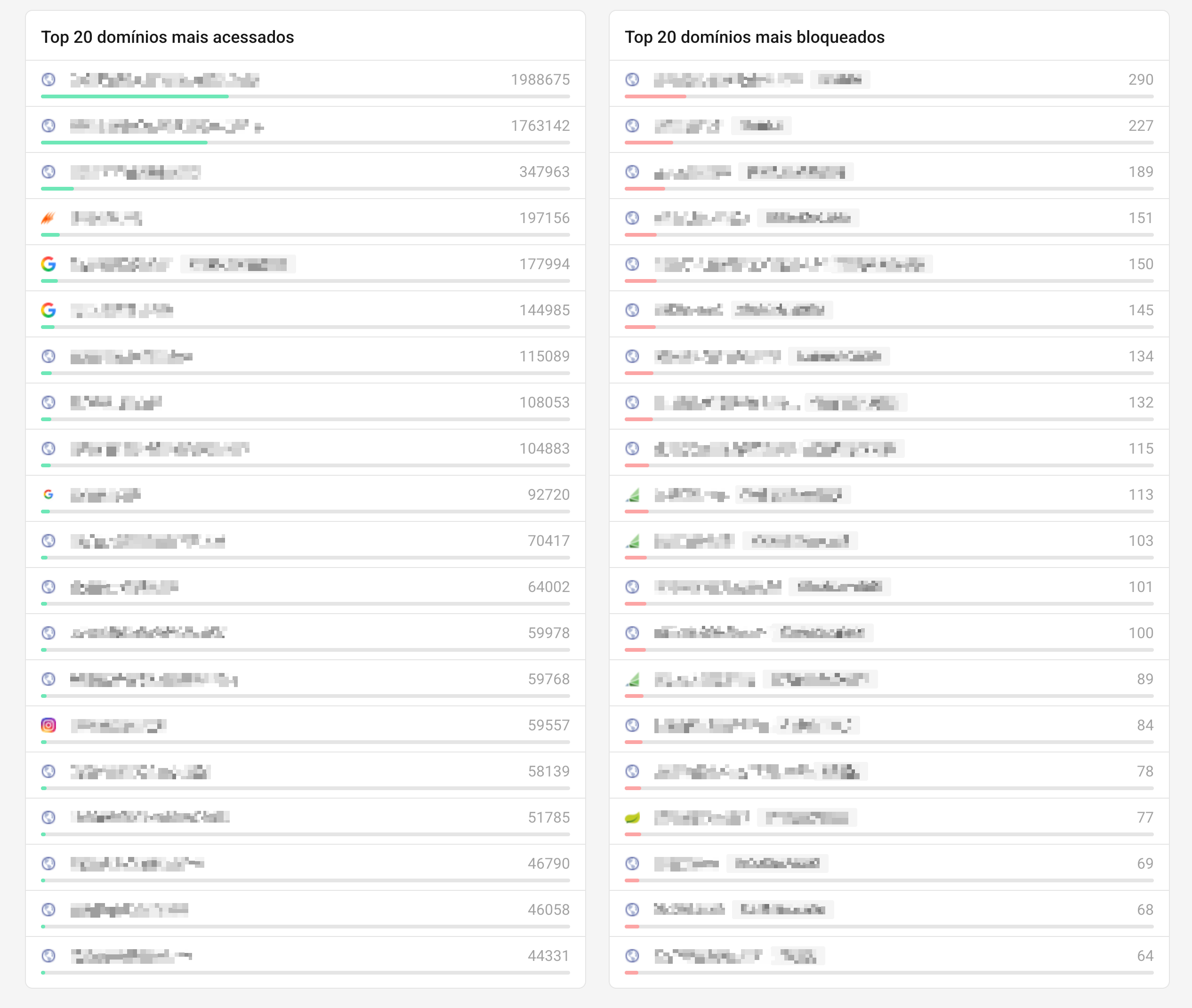
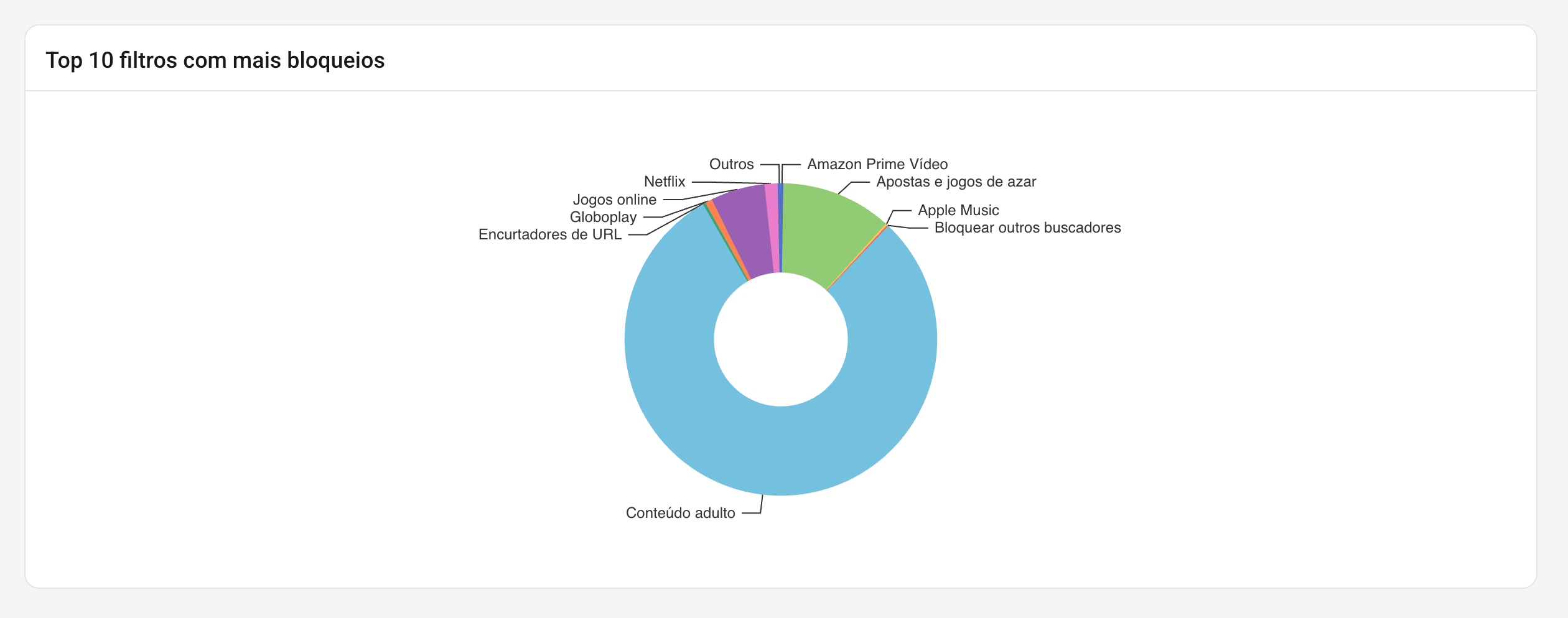
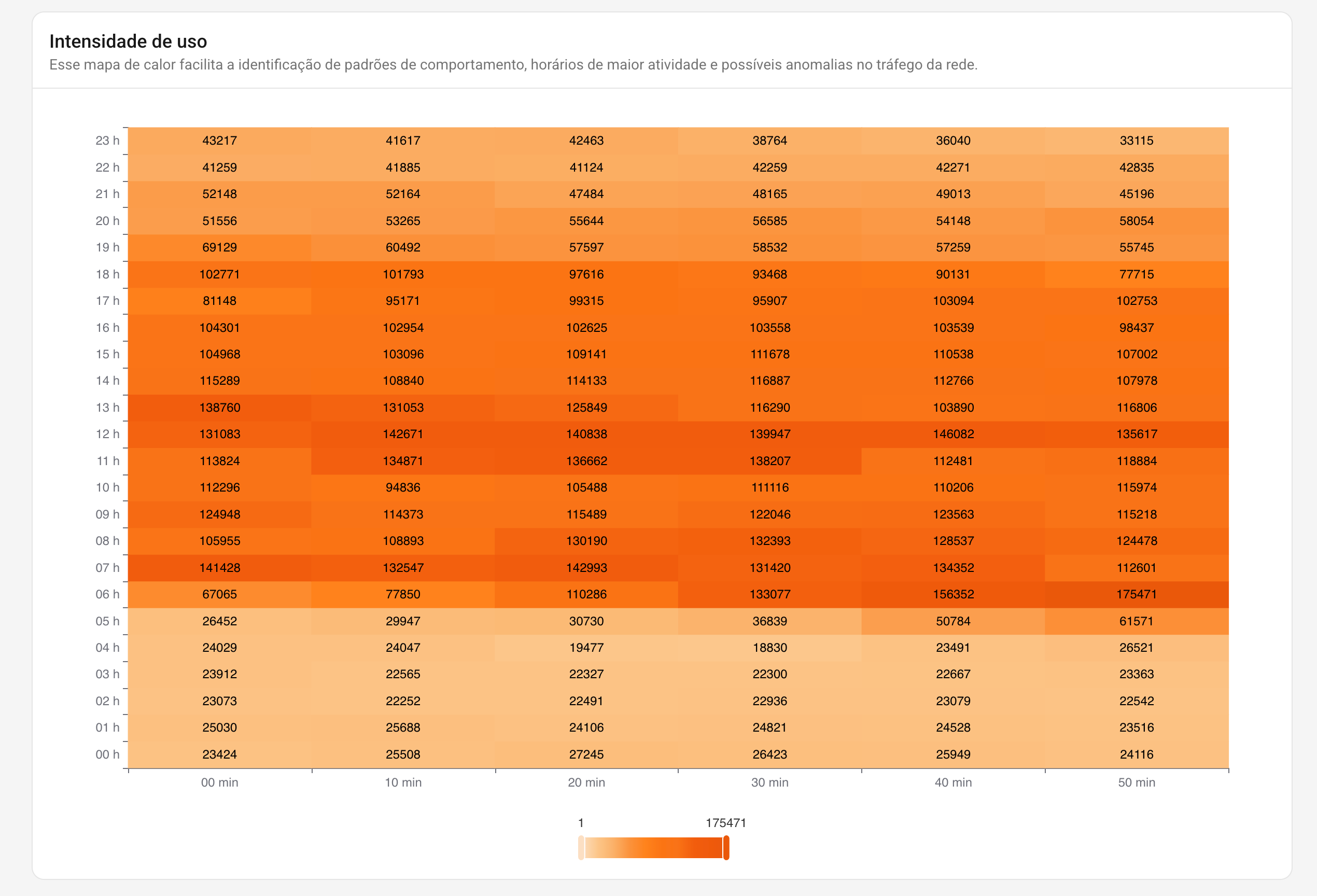
Além de bloquear, o ponto forte aqui é ter visibilidade: quais domínios são mais acessados/bloqueados, quais listas mais acionam bloqueio e como o volume varia por período.
📊 O que você aprende nos relatórios:
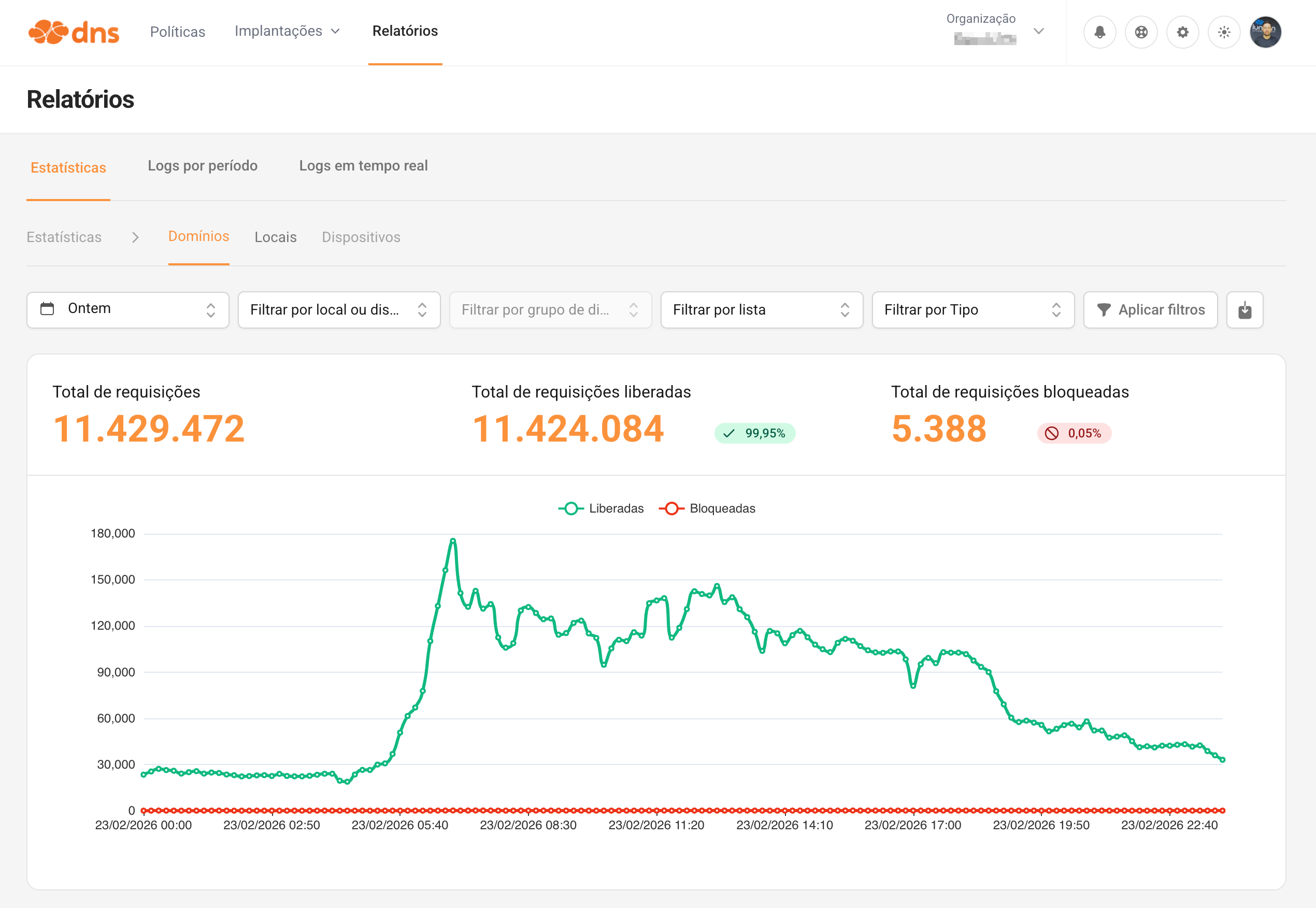
- Estatísticas: volume total de consultas e proporção entre liberadas/bloqueadas.
- Top domínios: quais sites/domínios mais aparecem nas consultas DNS.
- Top listas: quais categorias/filtros mais bloquearam.
- Intensidade de uso: padrões de horário/dias (ótimo para política de foco e produtividade).
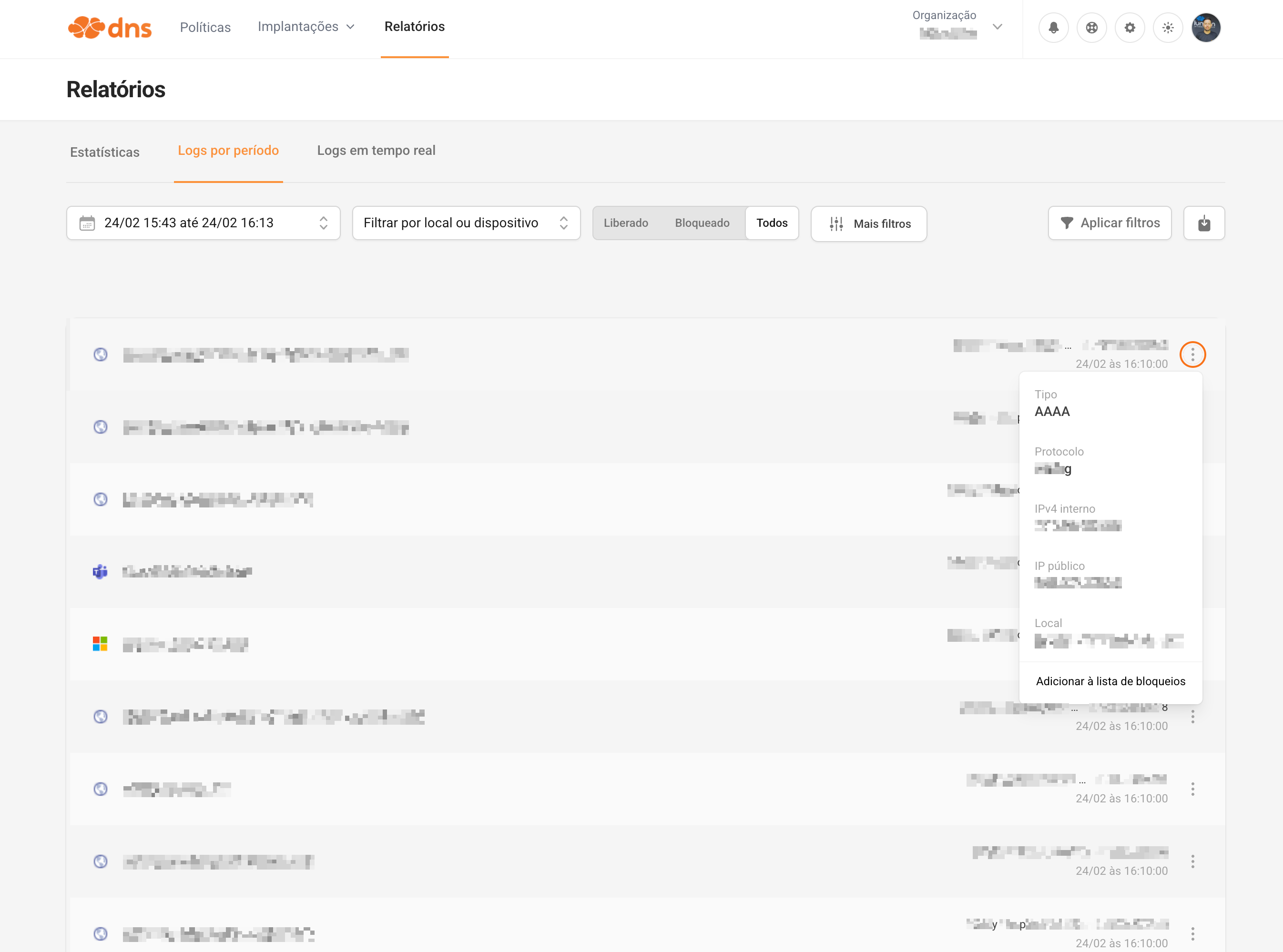
- Logs por período: investigação e troubleshooting (o que aconteceu e quando).
Passo 8: Visualizar relatórios
Acesse o menu Relatórios para visualizar as estatísticas das requisições de acesso do seu software pfSense®.
Características importantes do Lumiun DNS
- Sem necessidade de manutenção de listas
- Gerenciamento dos filtros na nuvem
- Listas normalizadas para o usuário brasileiro
- Sem necessidade de equipamentos extras
- Bloqueios por faixas de horário
- Gráfico com volume de requisições liberadas e bloqueadas
- Estatísticas com os sites mais bloqueados
- Logs em tempo real
- Exportação de logs
- Busca protegida para remover conteúdo adulto dos principais buscadores
- Suporte em português com acesso a analistas via chat no painel
Instale o Lumiun DNS gratuitamente no seu software pfSense® através do site lumiundns.com/pt/pfsense.
Perguntas frequentes (FAQ)
1) Qual é a forma mais fácil de bloquear sites no pfSense?
Na prática, a forma mais simples costuma ser filtragem por DNS, porque você consegue bloquear por categorias e domínios com pouca manutenção e ainda ganha relatórios/visibilidade (dependendo do serviço usado).
2) Bloquear por firewall é a mesma coisa que bloquear “site”?
Nem sempre. Regras de firewall funcionam muito bem para IP/porta/serviço, mas “site” pode usar CDN, múltiplos IPs e variações dinâmicas, o que torna o bloqueio por IP mais trabalhoso e instável.
3) Qual a diferença entre DoT (DNS-over-TLS) e DNS Forwarder no pfSense?
Com DoT no Unbound, o tráfego DNS sai criptografado do pfSense para o serviço. Já o DNS Forwarder costuma facilitar a identificação de dispositivos (ex.: IP/MAC) e a criação de exceções no pfSense.
4) Por que o site ainda abre depois de eu bloquear?
Geralmente é por cache DNS (no dispositivo, no navegador ou na rede) e pelo tempo de propagação/TTL. Teste em aba anônima, limpe cache DNS do sistema e aguarde alguns minutos para validar.
5) O usuário pode burlar bloqueio por DNS?
Pode, especialmente se ativar DNS-over-HTTPS (DoH) no navegador/sistema ou usar DNS externo. Em redes corporativas, vale aplicar políticas para desabilitar DoH e forçar o uso do DNS da rede.
6) Consigo ver relatórios de acesso e domínios mais bloqueados?
Sim. Em serviços com painel de insights/relatórios, você consegue ver top domínios, top listas, intensidade por período e logs para investigação e auditoria.
Programa de parceiros do Lumiun DNS
Se você é um provedor de serviços gerenciados (MSP) em busca de soluções para otimizar seus serviços e oferecer um valor adicional aos seus clientes, o Lumiun DNS possui um programa de parceiros que pode ser a solução ideal para seu negócio.

