


Neste guia, você vai aprender como controlar o acesso à internet no escritório e ganhar foco em 7 dias, sem virar refém de TI.
Vamos direto ao ponto: se sua PME tem gente trabalhando em computador no escritório, a internet é ferramenta de trabalho… e também é a maior fonte de distração “barata” do mundo.
E não é só sobre “perder tempo”. Internet liberada do jeito que vem “de fábrica” aumenta:
- risco de clique em phishing e site malicioso,
- chance de malware/ransomware entrar por um acesso bobo,
- e aquela sensação de que “a empresa não tem regra nenhuma” (o que sempre vira bagunça).
A boa notícia: você não precisa virar uma empresa grande nem contratar um time de TI para colocar ordem nisso. Com uma política bem escrita + controle técnico simples, dá pra ver resultado em 7 dias.
Neste artigo, você vai aprender:
- o que bloquear (sem travar o trabalho),
- como criar uma Política de Uso da Internet que ninguém ache absurda,
- como configurar um controle rápido com Lumiun DNS (por categoria, com exceções e relatórios),
- e como ajustar com bom senso (porque ferramenta nenhuma resolve 100% sozinha).
Spoiler honesto: não existe solução “mágica” que transforma todo mundo em ultra produtivo. O que existe é reduzir distração + aumentar clareza + ter dados + conversar quando precisa.
Por que isso ficou mais urgente (e não é paranoia)
O volume e a complexidade do tráfego na internet só crescem e junto vem mais “lixo” e mais ataque.
No Year in Review 2025 do Cloudflare Radar, eles apontam que o tráfego global cresceu 19% em 2025 e que 6,2% do tráfego global foi mitigado (bloqueado/filtrado por mecanismos de segurança por ataques ou violações de política). Isso dá uma noção do tamanho do problema em escala.
O objetivo em 7 dias
Em 7 dias, a meta realista é:
- Definir regras simples (e comunicáveis).
- Bloquear conteúdos que mais drenam foco e aumentam risco.
- Criar exceções por função (marketing não vive sem redes sociais, por exemplo).
- Medir com relatórios e ajustar sem “quebrar” a operação.
O Lumiun DNS entra aqui como ferramenta de execução: ele é uma solução de gerenciamento e segurança de DNS que combina cibersegurança, controle e monitoramento, com políticas para bloquear conteúdos e relatórios para acompanhar uso.
Antes de configurar qualquer coisa: 15 minutos para mapear seu cenário
Você não precisa ser técnico, mas precisa responder duas perguntas:
1) Onde a internet “manda” no escritório?
Na maioria das PMEs, é um desses:
- roteador comum (TP-Link, Intelbras etc.)
- firewall (Fortinet, pfSense etc.)
- servidor de DNS interno (Windows DNS Server, Linux)
2) Quais são os 3 maiores “ralos” de foco hoje?
Não tenta abraçar o mundo. Escolha 3 para começar. Exemplos:
- redes sociais e vídeos curtos,
- sites de apostas,
- streaming/música/vídeo,
- compras online,
- entretenimento/notícias sem fim.
📌 Dica prática: pergunte para 2 líderes (ou para você mesmo): “Se eu cortasse 3 coisas que mais atrapalham, quais seriam?” Isso vira seu primeiro filtro.
O combo que funciona: Política + ferramenta (e bom senso no meio)
Só ferramenta técnica, sem política, vira “guerra fria”: todo mundo tentando burlar.
Só política, sem ferramenta, vira PDF esquecido.
Política de uso: por que é indispensável
Porque ela:
- define o que é aceitável e o que não é,
- reduz ruído (“não sabia que não podia”),
- e protege a empresa na parte de governança.
Você pode acelerar com materiais prontos:
- Modelo de documento de política de uso da internet: https://hub.lumiun.com/modelo-documento-uso-internet
- Modelo de documento de política de uso do celular: https://hub.lumiun.com/modelo-documento-uso-celular-empresa
Verdade que pouca gente fala:
Controle de internet nunca é 100% “tecnologia”. Se alguém não quer seguir, vai tentar burlar com 4G do celular, VPN, etc. A parte que fecha a conta é: regra clara + cultura + conversa.
O que colocar na Política de Uso da Internet (sem juridiquês e sem exagero)
Use os modelos como base e adapte. Aqui vai um esqueleto simples (e funcional):
1) Objetivo (1 parágrafo)
“Garantir o uso adequado da internet para fins de trabalho, aumentar segurança e reduzir distrações.”
2) O que é permitido (bem claro)
- Sites e serviços necessários para atividades da empresa.
- Acessos pessoais rápidos em horários de pausa (se você aceitar isso).
3) O que é proibido (lista direta)
- conteúdo adulto,
- apostas/jogos de azar,
- downloads ilegais,
- sites maliciosos,
- streaming/entretenimento (ou limitado por horário),
- redes sociais (com exceções por área).
4) Exceções por função
- Marketing: redes sociais liberadas.
- RH: LinkedIn liberado.
- Atendimento: WhatsApp Web liberado.
5) Transparência sobre monitoramento
Explique o que é monitorado (por exemplo: domínios acessados, categorias, tentativas de acesso bloqueado) e por quê (segurança e produtividade). E trate com bom senso: acesso restrito, finalidade clara, retenção adequada.
“Se você vai coletar/visualizar dados de acesso, tenha política escrita, comunique o time, limite o acesso aos relatórios e use só para finalidade de trabalho (segurança e produtividade).”
6) Consequências (sem ameaça, mas com firmeza)
Ex.: advertência, conversa formal, medidas disciplinares conforme política interna.
7) Ciência/assinatura
A política não é “para inglês ver”. Ela precisa ser comunicada e registrada.
“Não é sobre vigiar. É sobre proteger o trabalho, a empresa e o tempo de todo mundo.”
Controlar o acesso à internet no escritório: plano de 7 dias (tutorial prático)
Aqui vai uma versão mais realista pra PME: o básico dá pra fazer rápido. Então vamos concentrar o “setup” em 2 dias e usar o resto da semana para calibrar.
Dia 1 — Política pronta + alinhamento com o time (o combinado)
Hoje é o dia de deixar claro o que pode e o que não pode. Isso evita reclamação infinita depois.
- Adapte a Política de Uso da Internet (use os modelos acima).
- Defina o “pacote inicial” do que será bloqueado (ex.: apostas, conteúdo adulto, pirataria e jogos).
- Combine exceções por função (ex.: Marketing pode precisar de redes sociais).
- Comunique a mudança e, se fizer sentido, colha ciência/assinatura dos colaboradores.
Dica prática: avise que haverá uma “semana de ajuste”. Isso reduz resistência e deixa claro que o objetivo é produtividade e segurança (não perseguição).
Dia 2 — Controlar o acesso à internet no escritório com Lumiun DNS (configurar e instalar)
Com a conta grátis criada no Lumiun DNS, hoje você faz tudo que é técnico: cria a política, ativa os filtros essenciais e aplica na rede (ou nos dispositivos).
Passo 1) Crie a política “Escritório – Padrão”
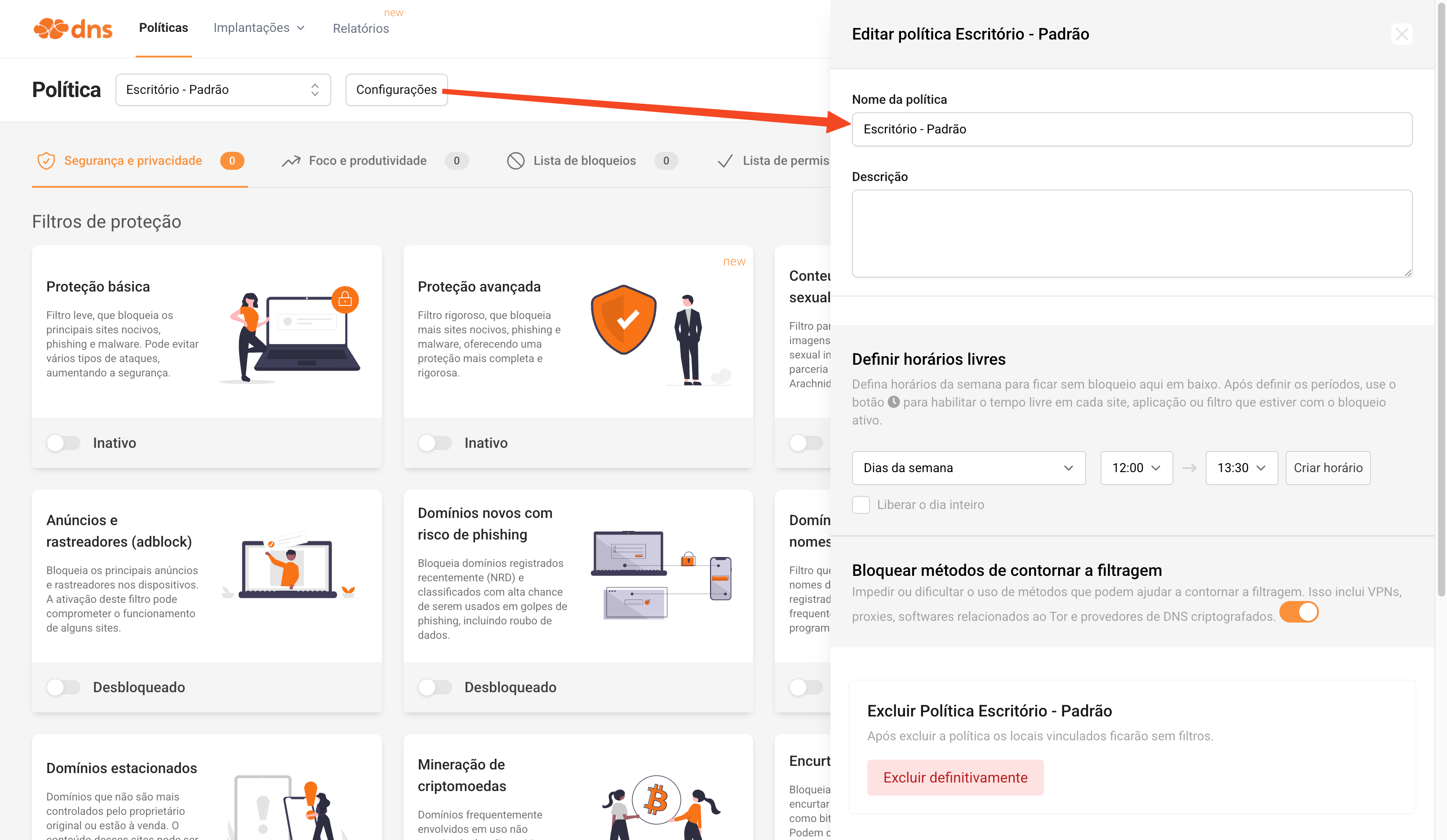
No menu Políticas, clique em Nova Política.
- Nome da política: Escritório – Padrão
- Descrição (opcional): Política padrão do escritório para reduzir distrações e aumentar segurança.
- Depois de criar, você pode clicar no botão Configurações para definir horários livres.
Passo 2) (Recomendado) Ative o bloqueio de contorno
Ainda nas Configurações da política, ative a opção de bloquear métodos de contornar a filtragem (ex.: VPN, proxy, Tor, DNS criptografado).
Passo 3) Ative os filtros essenciais de segurança
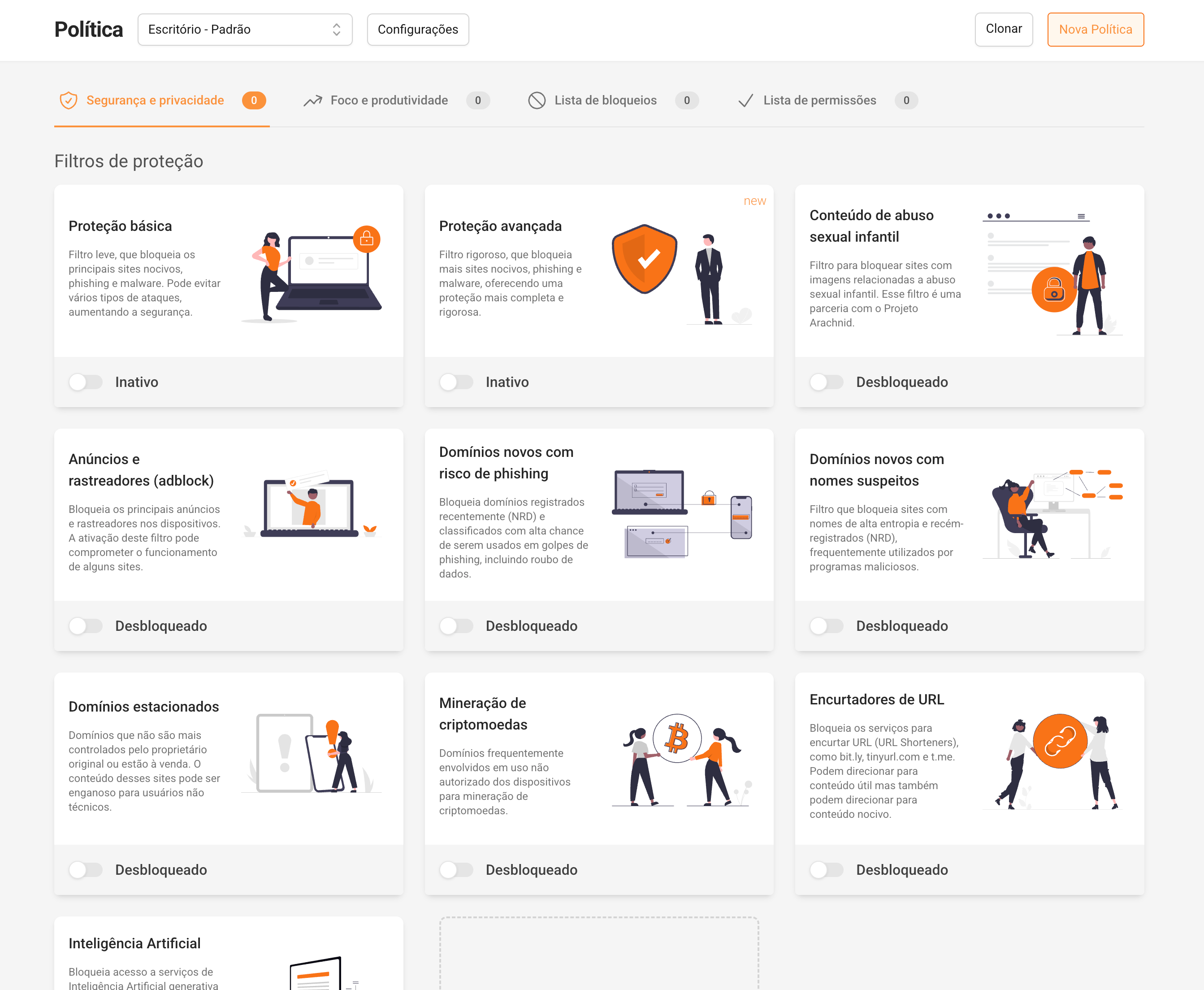
Na aba Segurança e privacidade, habilite o pacote essencial:
- ✅ Proteção básica
- ✅ Domínios novos com risco de phishing / nomes suspeitos
- ✅ Mineração de criptomoedas
- ✅ Conteúdo de abuso sexual infantil
Passo 4) Ative os filtros essenciais de produtividade
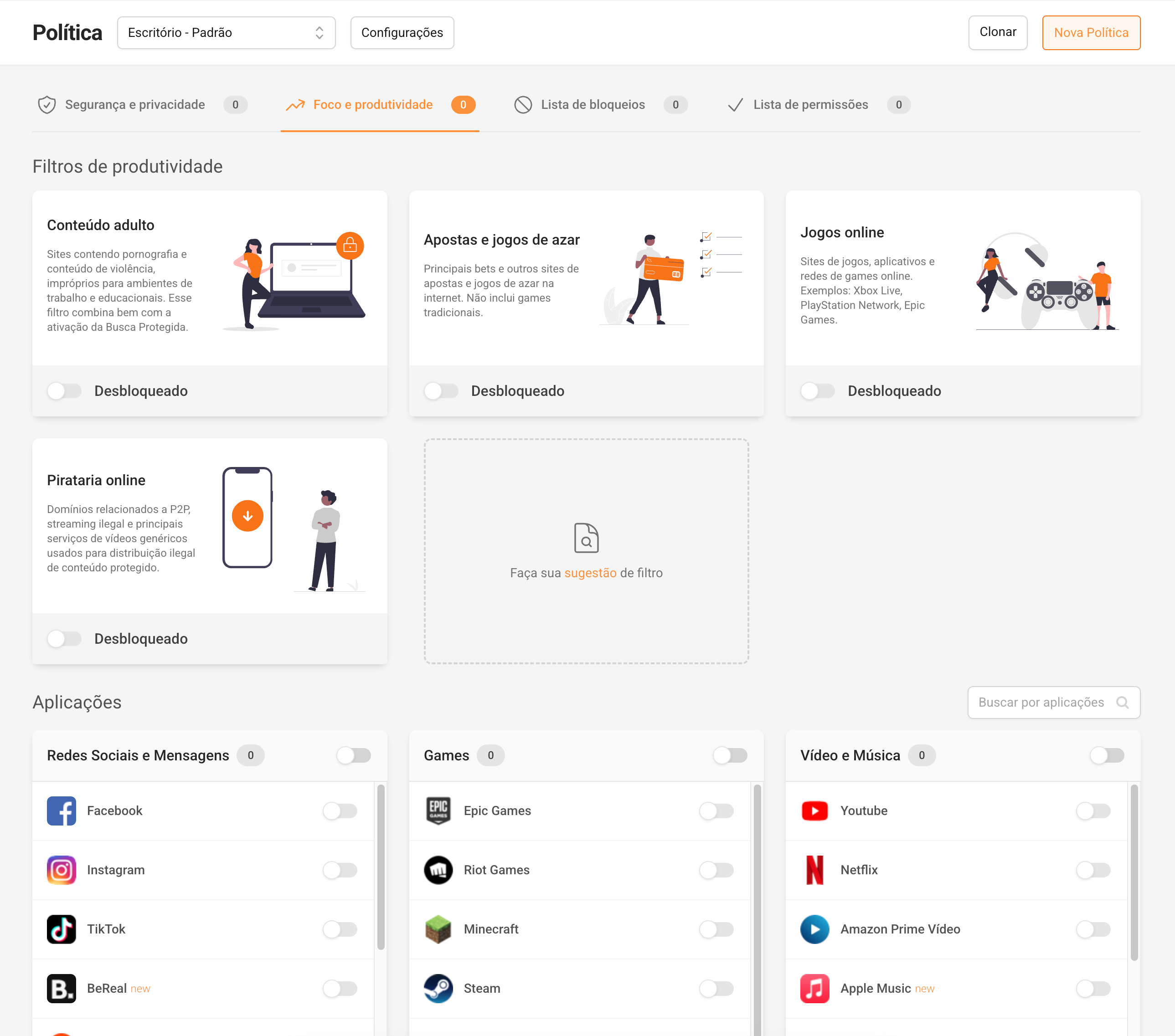
Na aba Foco e produtividade, ative o pacote essencial:
- ✅ Apostas e jogos de azar
- ✅ Jogos online
- ✅ Pirataria online
- ✅ Conteúdo adulto
E nas Aplicações, escolha só o que mais rouba tempo (pra não gerar caos):
- ✅ Redes sociais e mensagens (pra maioria das áreas)
- ✅ Vídeo e música (se isso for um ralo de tempo por aí)
Importante: se sua empresa tem Marketing/Conteúdo, provavelmente você vai liberar redes sociais pra esse grupo nos dias 3–6. Hoje a ideia é criar a base.
Passo 5) Crie um “Local” e aplique na rede (sem mexer PC por PC)
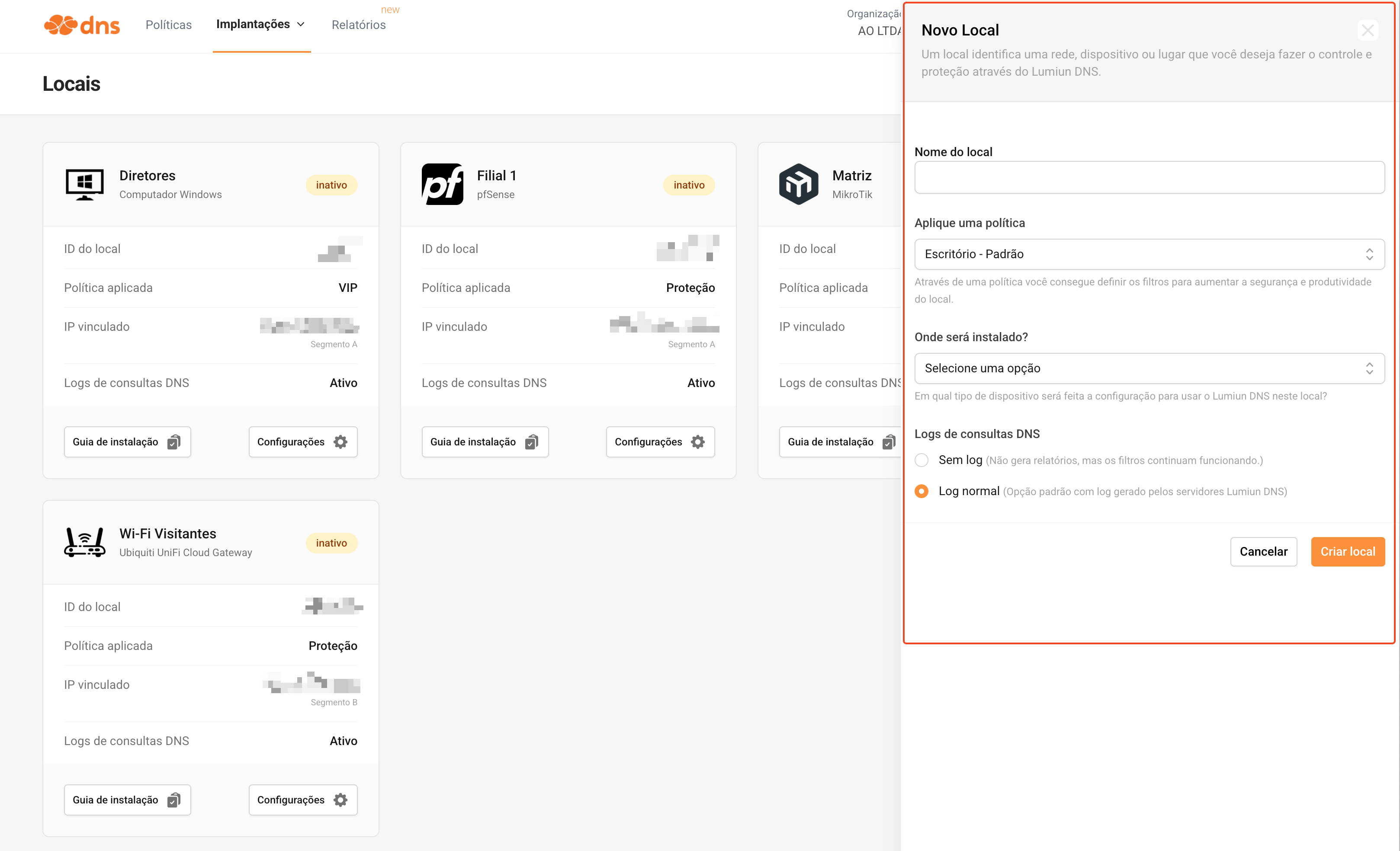
Em Implantações > Locais, crie um Novo Local e preencha:
- Nome do local:
Matriz(ouFilial 1,Wi-Fi Visitantes) - Aplique uma política: selecione Escritório – Padrão
- Onde será instalado? escolha o tipo (ex.: Roteador MikroTik, pfSense, Computador Windows, Ubiquiti, etc.)
- Logs de consultas DNS: deixe Log normal (recomendado, porque gera relatórios)
Dica prática:
- Matriz (rede interna) com política “Escritório – Padrão”
- Wi-Fi Visitantes com uma política mais leve (ou até sem produtividade)
Passo 6) Aplique no roteador/firewall usando o “Guia de instalação”
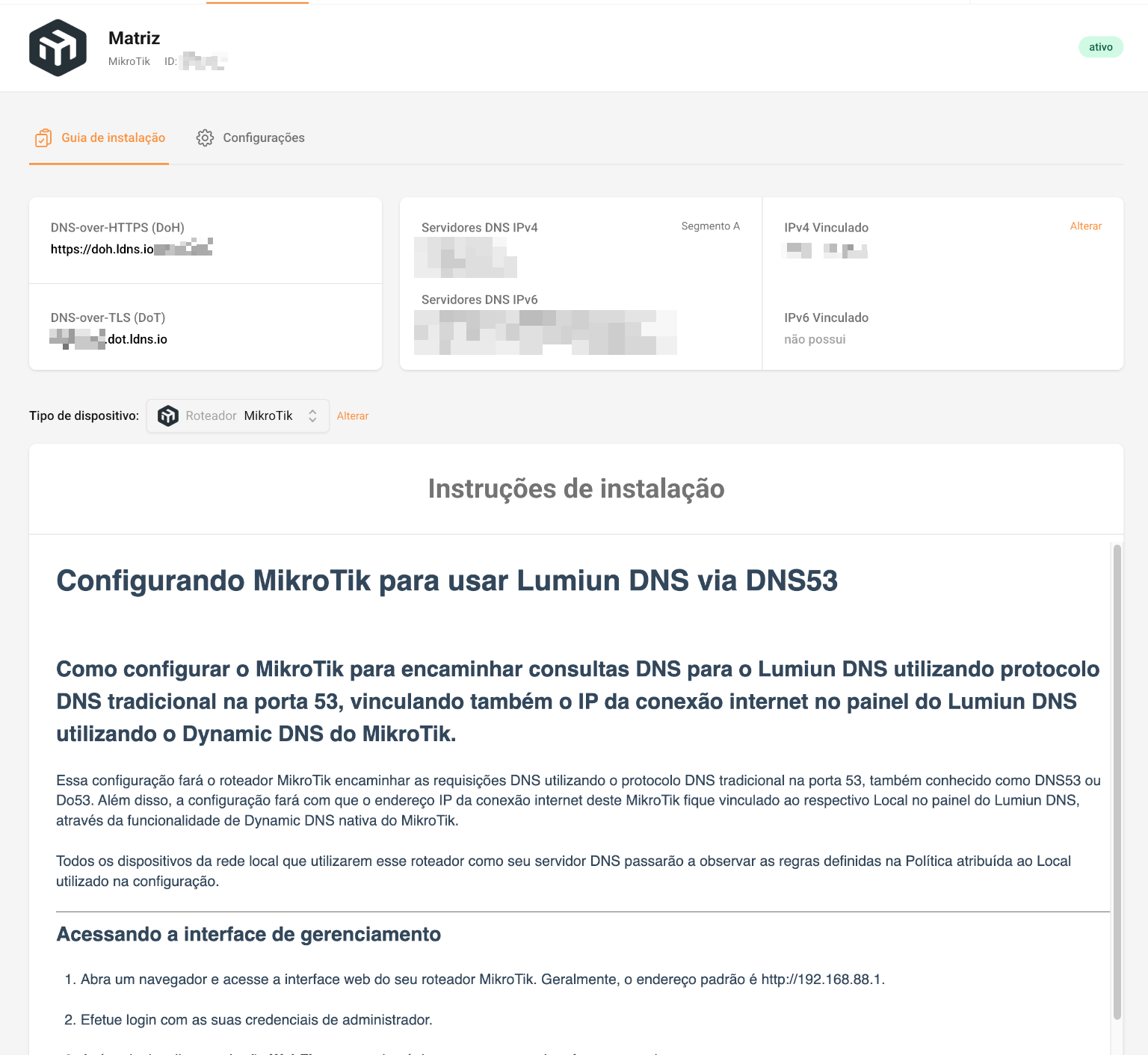
Siga o Guia de instalação do próprio Local (ele já vem adaptado ao dispositivo).
- Configurar o DNS do roteador para usar os Servidores DNS do Lumiun DNS
- Garantir que o DHCP entregue esses DNS para os computadores
- (Opcional) Forçar o DNS para evitar que máquinas usem DNS externo “por conta própria”
Dias 3 a 6 — Exceções e ajustes por área (sem abrir a porteira)
Agora vem a parte que evita reclamação infinita: liberar o necessário por função, sem voltar para o “libera tudo”.
Você tem 2 caminhos (escolha o que combina com sua realidade):
Opção A) Se você tem VLANs: use o Segment53 e crie um Local para cada rede
Se sua empresa separa a rede por VLAN/sub-rede, o Segment53 permite aplicar políticas diferentes no DNS porta 53, mesmo todo mundo saindo pelo mesmo IP público.
Como aplicar na prática:
- Crie um Local por VLAN (ex.:
VLAN-ADM,VLAN-COM,VLAN-MKT,VLAN-GUEST) - Em cada Local, aplique a política certa (mais rígida no padrão, mais flexível no marketing, bem restrita no guest)
- No Local, selecione o Segmento correspondente (A/B/C/D) e mantenha tudo vinculado ao mesmo IP
Por que isso é bom?
Você consegue políticas diferentes por rede e separa relatórios por segmento/VLAN, sem instalar nada em computador.
Para mais detalhes veja o guia.
Opção B) Jeito mais prático (e mais granular): Grupos e Dispositivos + ActiveNet Agent
Se você quer exceções por setor/pessoa/máquina, use Grupos e Dispositivos com o ActiveNet Agent.
Como aplicar na prática:
- Crie grupos como:
ADM / FinanceiroComercialMarketingDiretoria
- Defina a política do grupo (ex.: Marketing com mais liberações)
- Instale o ActiveNet Agent nos PCs que você quer controlar por grupo
- Atribua cada dispositivo ao grupo certo
Vantagem real:
Você libera o necessário no menor escopo possível (por grupo ou por dispositivo), sem mexer na rede inteira.
Importante: detalhes no artigo da Central de Ajuda.
Dia 7 — Relatórios: confirme o resultado e finalize os ajustes
Depois de alguns dias de “calibração”, aqui você faz o fechamento com dados: o que funcionou, onde ainda tem atrito e quais exceções ficaram faltando.
A meta é responder 3 perguntas:
- O que o time mais tenta acessar e está sendo bloqueado?
- Em qual local / grupo / dispositivo isso acontece mais?
- O que é bloqueio correto (distração) e o que é bloqueio que atrapalha o trabalho?
Passo 1) Resumo rápido dos acessos (Estatísticas)
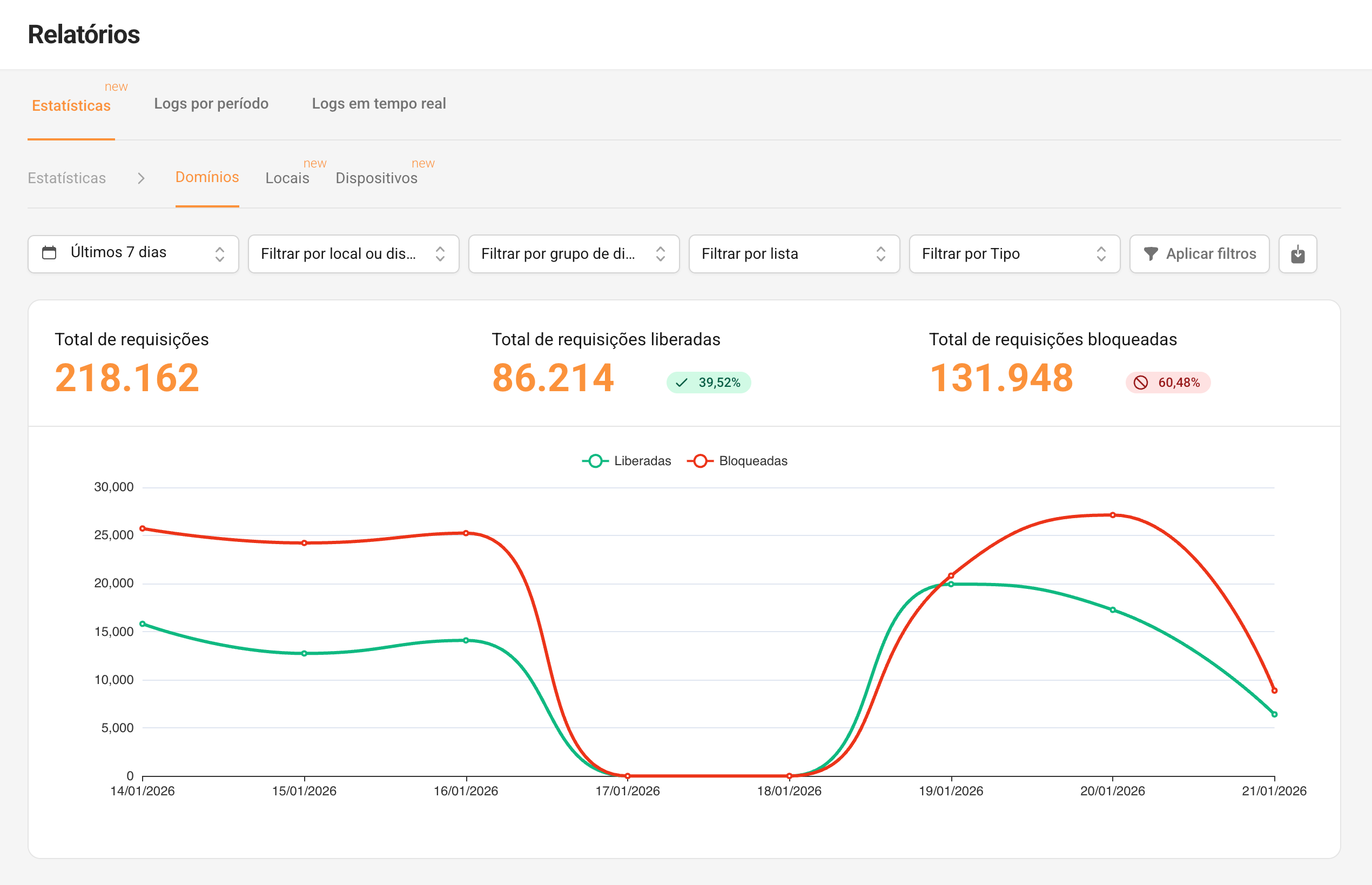
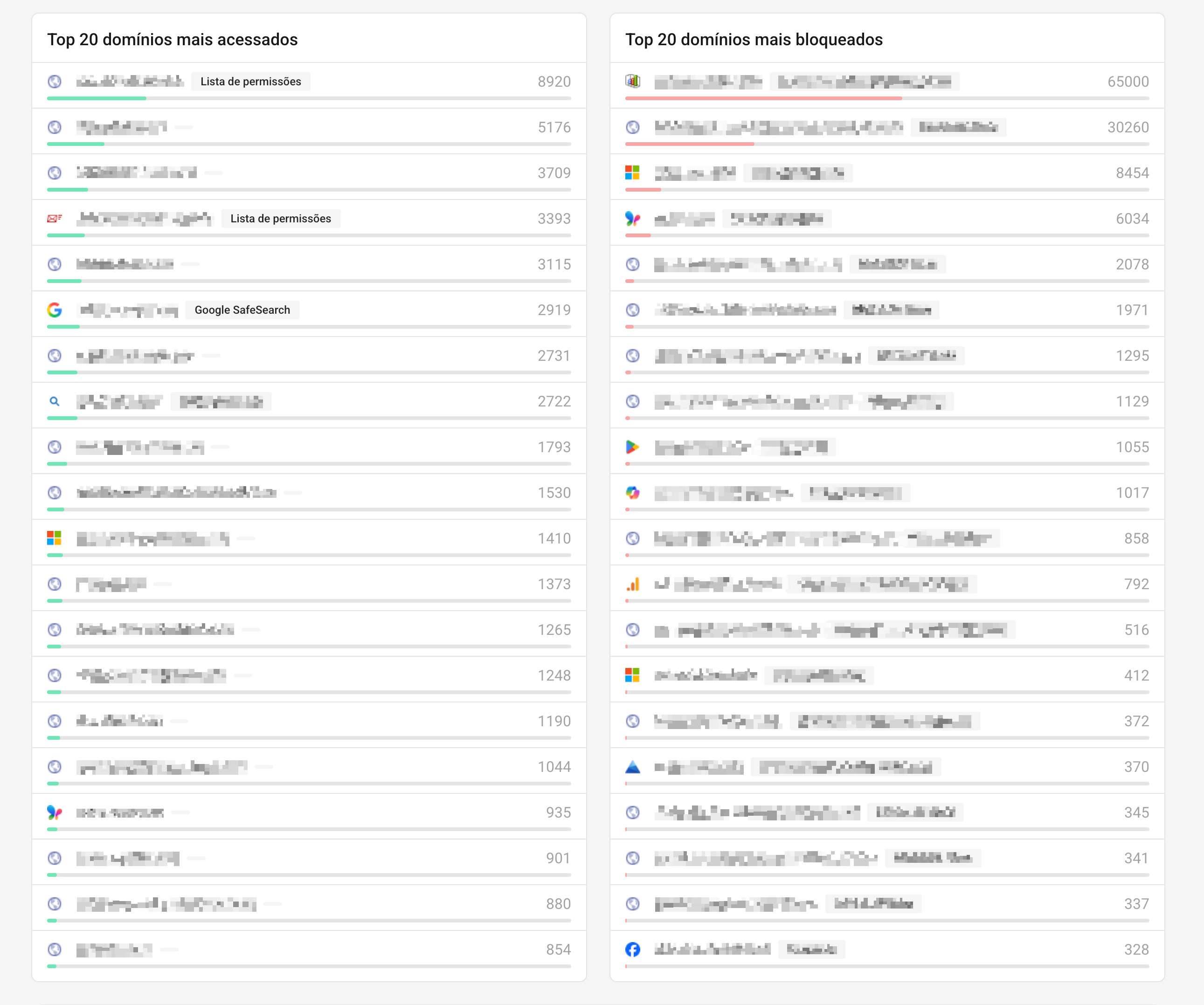
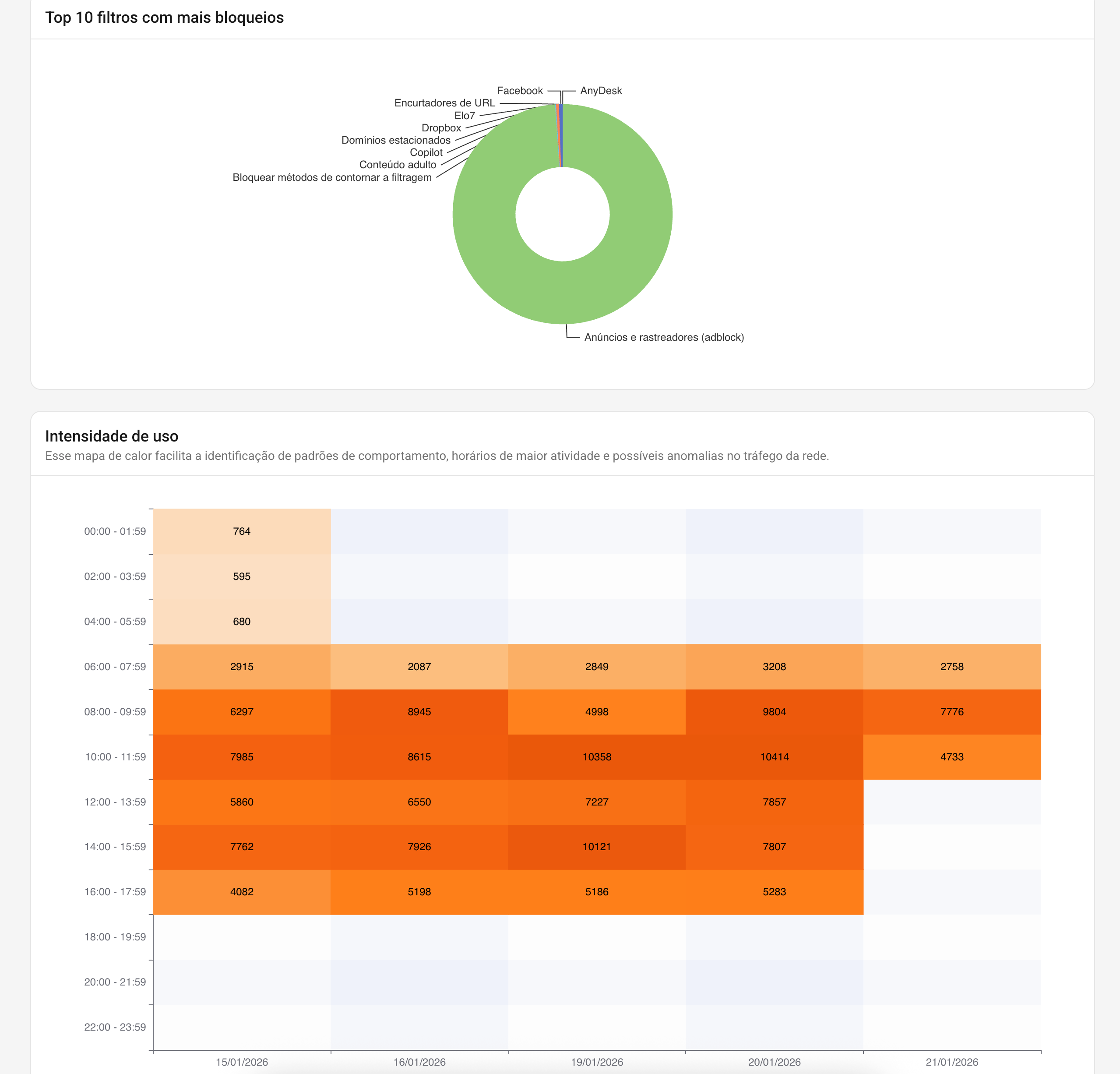
O que olhar (sem complicar):
- Top domínios mais bloqueados (onde a distração está batendo)
- Top filtros com mais bloqueios (o que está gerando impacto)
- Liberadas vs Bloqueadas (se a política está funcionando sem travar a operação)
Passo 2) Descubra “onde” está concentrado (Locais / Dispositivos / Grupos)
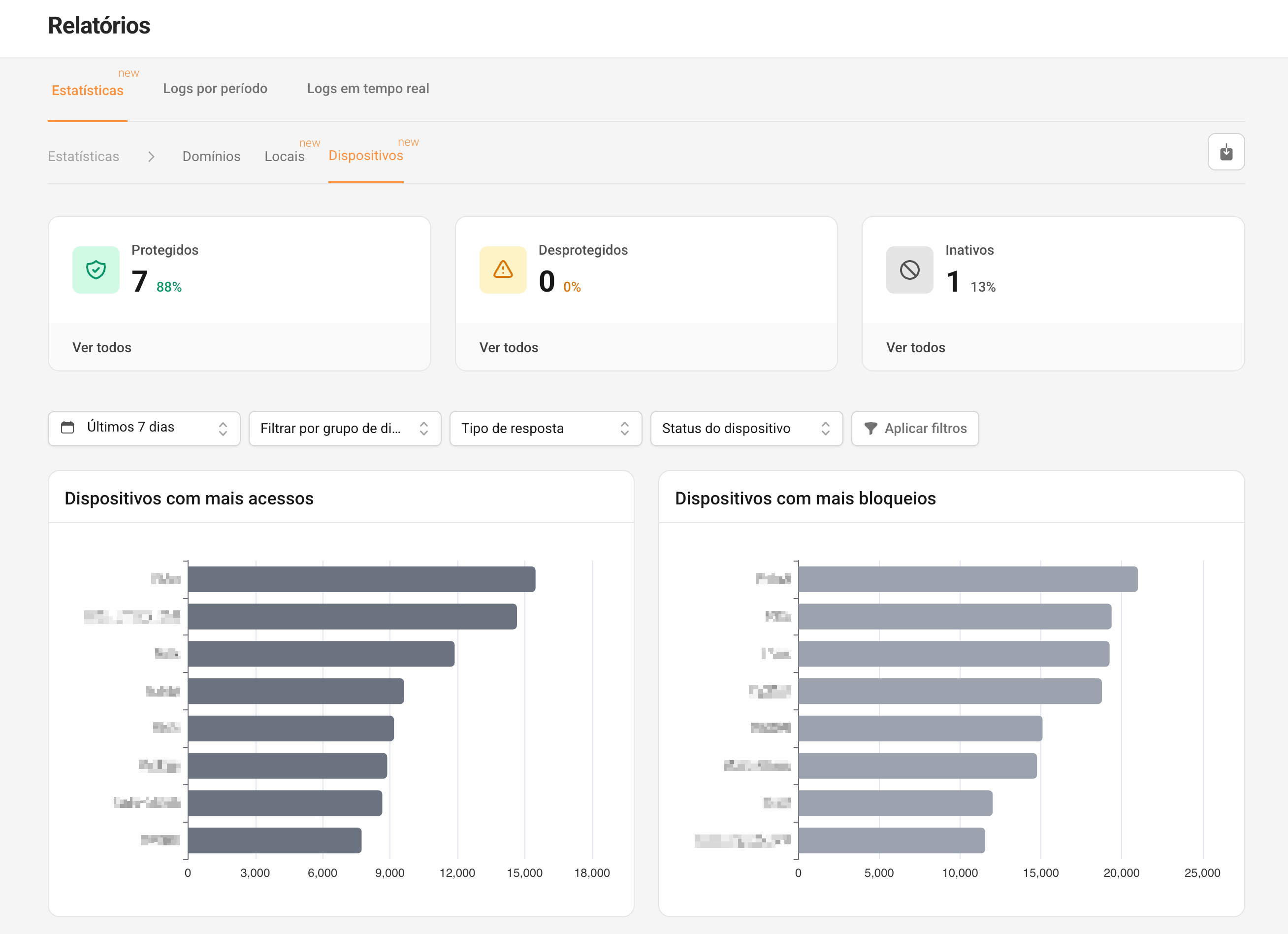
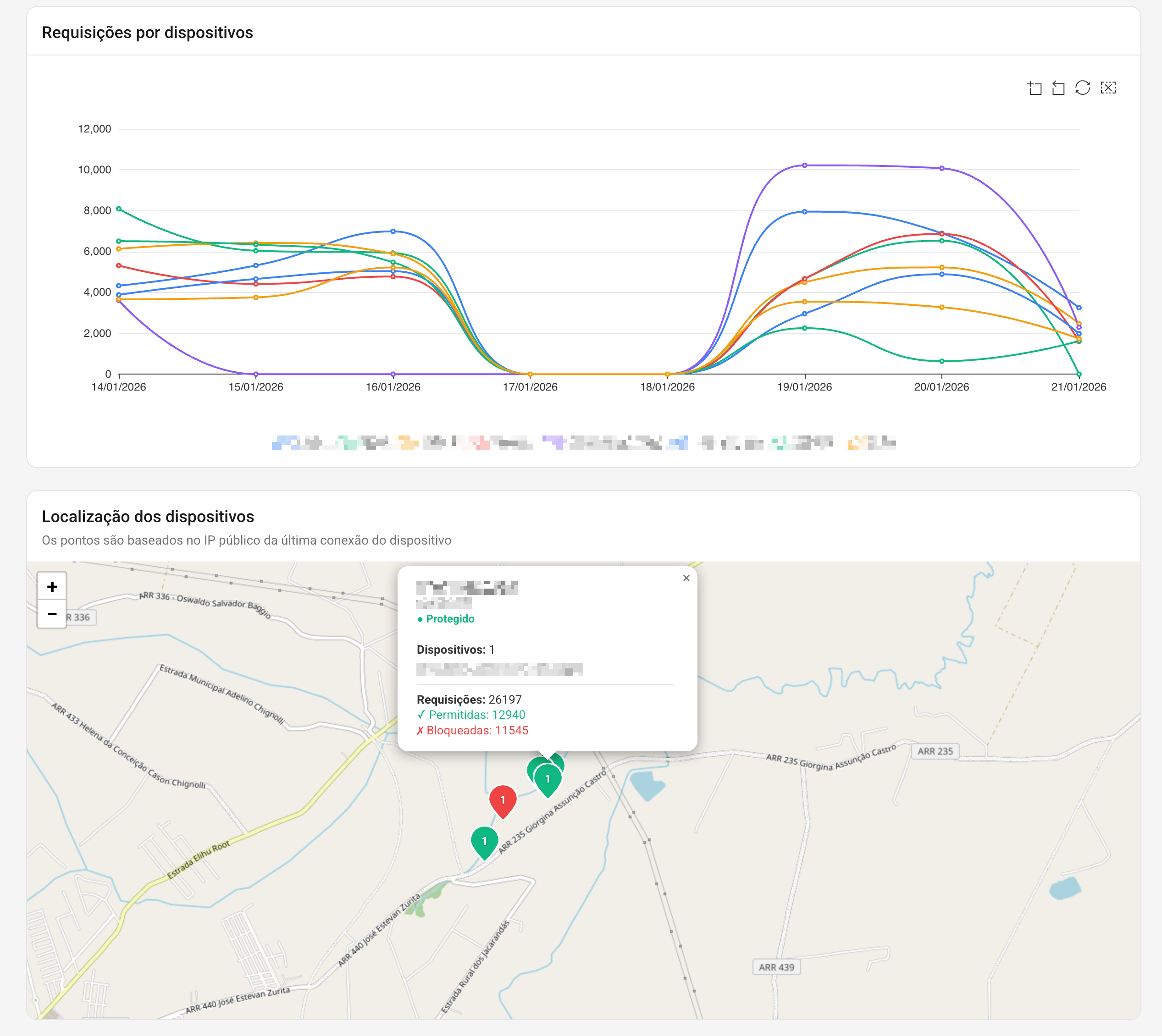
- Locais → ideal se você separou Matriz/Filiais/Wi-Fi Visitantes/VLANs
- Dispositivos → ideal se você usa ActiveNet Agent
- Grupos → ideal pra comparar por área (Marketing vs Comercial etc.)
Regra simples: ajuste sempre no menor escopo possível (grupo/dispositivo/local). Evite “liberar geral”.
Passo 3) Use os Logs só para investigar
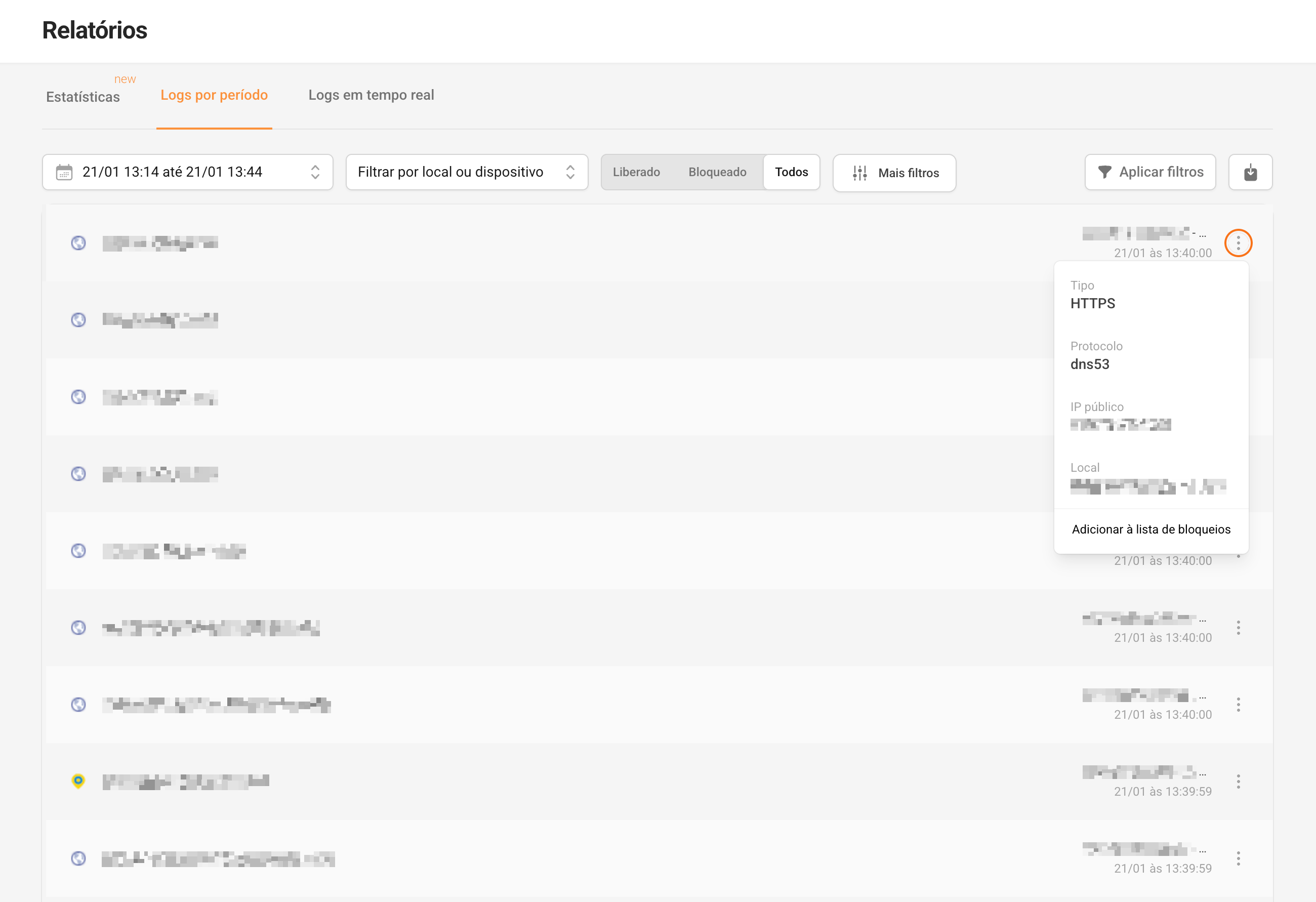
- Filtre por Bloqueados
- Filtre por Local ou Grupo/Dispositivo
- Se for ferramenta de trabalho → ajuste com Lista de permissões
- Se for distração → mantém bloqueado e segue o jogo
O que bloquear primeiro (lista prática para PMEs)
Bloqueio quase sempre “sem dó”
- Apostas e jogos de azar
- Conteúdo adulto
- Sites maliciosos/phishing
- Downloads suspeitos/pirataria
Bloqueio “com regra e exceção”
- Redes sociais (por setor e/ou horário)
- YouTube/streaming (por horário ou por necessidade)
- Compras online (em geral não tem relação com trabalho; dá pra restringir)
- Entretenimento/notícias (por horário)
“E se o funcionário não concordar?” (a parte humana, sem hipocrisia)
Sistema nenhum é 100%.
Mesmo com bloqueio DNS, a pessoa pode:
- usar 4G do celular,
- usar VPN,
- usar navegação fora do horário,
- ou simplesmente “fingir que está trabalhando” em qualquer coisa.
Então, seja transparente:
1) A empresa define regras.
2) A ferramenta aplica regras.
3) A liderança reforça cultura.
4) E quando alguém insiste em não seguir, entra conversa e medida.
LGPD e bom senso: como fazer do jeito certo
Você não precisa transformar isso em aula jurídica, mas vale um recado responsável:
- logs e dados de navegação podem envolver dados pessoais,
- tenha política escrita e finalidade clara,
- restrinja o acesso aos relatórios e defina retenção adequada.
Erros comuns (pra você não se sabotar)
1) Bloquear tudo de uma vez (quebra operação e você volta atrás)
2) Não criar exceção por função (marketing/RH/comercial travam)
3) Não comunicar e só ativar o bloqueio (clima ruim)
4) Virar perseguição (as pessoas tentam burlar por raiva)
5) Não olhar relatório nunca (você não ajusta e a política vira injusta)
FAQ rápido (pra dona/dono de PME)
Preciso mesmo da política antes da ferramenta?
Sim. A política é o “combinado” que evita ruído e deixa claro o objetivo. Ferramenta sem política vira briga; política sem ferramenta vira PDF esquecido.
Dá pra fazer tudo sem TI?
Na maioria das PMEs, dá. O Lumiun DNS facilita criando políticas e um guia de instalação por dispositivo. Se você tiver alguém minimamente técnico (interno ou parceiro), o processo fica ainda mais rápido.
Isso vai travar meu trabalho ou derrubar a internet?
Se você começar com o pacote essencial e calibrar exceções entre os Dias 3 e 6, fica estável. Se alguma ferramenta for bloqueada, você resolve com Lista de permissões.
Consigo liberar por setor (Marketing, RH, Comercial)?
Sim:
- Com VLANs/sub-redes: Segment53 + um Local por rede.
- Por máquina/usuário: Grupos e Dispositivos + ActiveNet Agent.
E se alguém tentar burlar com VPN/proxy?
Ative o bloqueio de contorno nas Configurações da política. Isso reduz bastante o “jeitinho”. O resto é política + conversa.
Conclusão: o que você deve fazer (do jeito mais rápido)
- Dia 1: finalize a política, defina o que será bloqueado e comunique o time (ciência/assinatura, se fizer sentido).
- Dia 2: configure o Lumiun DNS (política + filtros) e instale na rede e/ou dispositivos.
- Dias 3 a 6: faça as exceções por área e os ajustes finos sem abrir a porteira.
- Dia 7: confirme o resultado nos relatórios e feche os últimos ajustes.
Se você fizer isso com bom senso (e sem “modo ditador”), em uma semana você já sente diferença: menos distração, menos acesso a coisa arriscada e mais clareza sobre o que está acontecendo.
Se você quer aplicar isso sem comprar equipamento, sem virar refém de manutenção e com gestão simples, o Lumiun DNS é uma forma prática de fazer controle por políticas, bloqueio por categoria, exceções e relatórios em um painel web e com o suporte de especialistas através do chat ou WhatsApp.


