


Com a crescente digitalização dos processos corporativos, o acesso à internet se tornou indispensável para a comunicação, a colaboração e a execução das atividades diárias. No entanto, o uso indiscriminado da rede também amplia a exposição das empresas a riscos como ataques cibernéticos, vazamento de dados e perda de produtividade.
Nesse cenário, bloquear sites impróprios deixou de ser apenas uma medida de controle de navegação para se tornar uma estratégia importante de segurança da informação. Além de restringir o acesso a conteúdos inadequados durante o expediente, essa prática reduz a exposição a páginas maliciosas, tentativas de phishing e outros tipos de ameaças que podem comprometer dispositivos e informações corporativas.
De acordo com o relatório Cost of a Data Breach, da IBM, o custo médio global de uma violação de dados chegou a US$ 4,44 milhões, reforçando a importância de investir em medidas preventivas de segurança. Além disso, o Data Breach Investigations Report (DBIR) da Verizon aponta que 60% das violações de dados envolvem o fator humano, como acessos indevidos, phishing e uso inadequado de credenciais.
Outro desafio está relacionado ao uso da internet para fins pessoais durante o expediente. O acesso frequente a redes sociais, plataformas de streaming, jogos, compras online e outros conteúdos fora do escopo de trabalho pode impactar diretamente a produtividade das equipes e aumentar a exposição a riscos digitais.
Pensando nisso, preparamos este guia para apresentar as principais formas de bloquear sites impróprios na empresa, mostrando as vantagens e limitações de cada alternativa e como implementar uma solução prática, segura e fácil de gerenciar.
Opções comuns para bloquear sites
Ao pesquisar no Google por formas de bloquear sites, é comum encontrar diversos tutoriais voltados para computadores pessoais ou dispositivos domésticos. Embora essas alternativas possam funcionar em ambientes individuais, muitas delas apresentam limitações quando aplicadas em redes corporativas.
Empresas precisam de soluções que permitam gerenciar múltiplos dispositivos, definir políticas de acesso e proteger a rede contra ameaças digitais sem aumentar a complexidade operacional.
A seguir, apresentamos as formas mais comuns de bloquear sites e seus principais prós e contras.
Editar arquivo Hosts do computador
O arquivo “hosts” faz parte do sistema operacional Windows. Com ele, é possível bloquear o acesso a determinados sites em todos os navegadores. Para acessá-lo, abra o “Bloco de Notas” em modo administrador, clique no menu “Arquivo” e, depois, no submenu “Abrir”.
Na próxima janela, acesse a pasta “Etc”, através do seguinte caminho “C:\Windows\System32\Drivers\Etc”. Por fim, coloque a visualização em “Todos os arquivos” para abrir o arquivo “hosts”.
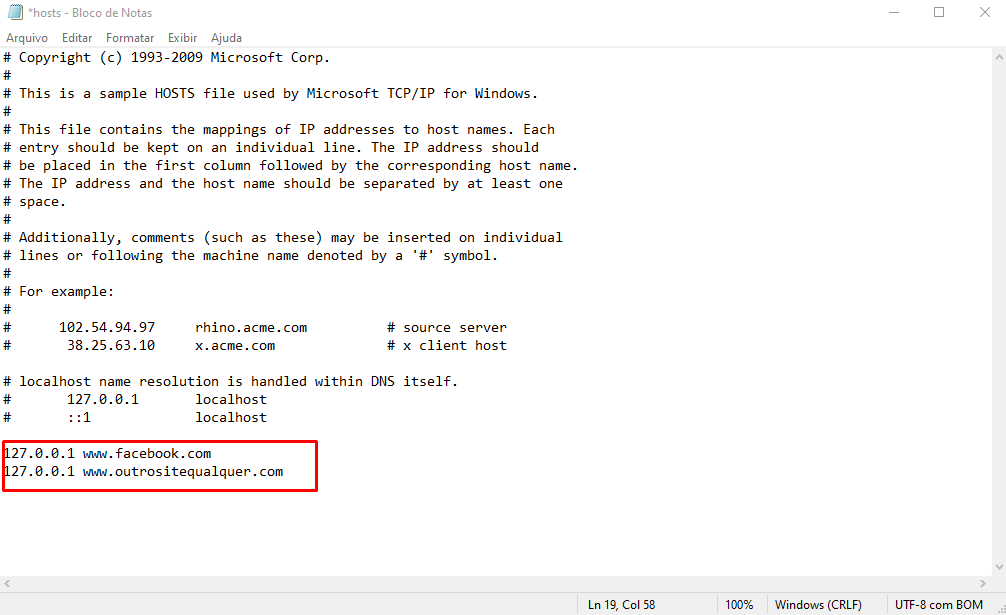
Com o arquivo “hosts” aberto, basta adicionar o endereço IP de destino seguido do site que quiser bloquear. Por exemplo, para bloquear o Facebook adicione “127.0.0.1 www.facebook.com”, conforme ilustra a imagem acima.
- Prós:
- Fácil de configurar
- Sem custo
- Contras:
- Configuração manual e individual para cada computador
- Sem relatórios de acesso
- Fácil de burlar
- Não funciona em celular
Browser / Navegador
Os principais navegadores, como Chrome e Firefox, oferecem opções para bloquear sites através de suas configurações nativas. Ou, por meio de extensões como, por exemplo, a BlockSite, do Chrome.
- Prós:
- Fácil de configurar e instalar
- Sem custo
- Visualização de relatórios
- Contras:
- Configuração manual e individual para cada computador
- Usuário pode desativar a qualquer momento
- Fácil de burlar
Direto no roteador
Uma opção para não precisar configurar manualmente cada dispositivo da rede é fazer o bloqueio dos sites no roteador. Para isso, abra o painel administrativo do roteador (normalmente acessível pelo endereço 192.168.1.1) no navegador e digite a senha. Feito isso, procure pela opção “Security”, depois por “URL Filter” e adicione o site que deve ser bloqueado. No entanto, dependendo do modelo do equipamento, o caminho e as nomenclaturas podem variar.
- Prós:
- Bloqueio para todos os dispositivos da rede
- Contra:
- Não há relatórios de acessos
- Necessita um pouco de conhecimento técnico
Melhor opção para bloquear sites impróprios
Após listar os prós e contras das opções mais comuns para fazer o bloqueio de sites, vamos conhecer a melhor opção para as redes corporativas.

Controle de acessos à internet com o Lumiun DNS
Não é segredo que um dos maiores desafios das empresas atualmente é equilibrar produtividade e segurança digital. Com colaboradores acessando sistemas internos, aplicações em nuvem e serviços online diariamente, controlar a navegação deixou de ser apenas uma questão de gestão e passou a fazer parte da estratégia de proteção da organização.
O Lumiun DNS foi desenvolvido para simplificar esse processo por meio de uma solução baseada em nuvem, que permite controlar o acesso à internet sem a necessidade de instalar equipamentos físicos ou realizar configurações complexas em cada dispositivo da empresa.
Utilizando tecnologia de filtragem por DNS, o serviço bloqueia automaticamente categorias de sites definidas pela empresa, reduzindo a exposição a conteúdos impróprios, páginas maliciosas, tentativas de phishing e outras ameaças que podem comprometer a segurança da rede.
Além da implementação simplificada, todo o gerenciamento é realizado por meio de um painel intuitivo, permitindo que equipes de TI ou gestores configurem políticas de acesso de forma centralizada e acompanhem a utilização da internet em tempo real.
Veja algumas das principais características e vantagens do Lumiun DNS:
- Controle de acesso à internet: bloqueie sites por categorias, domínios específicos ou aplicações, restringindo conteúdos como redes sociais, jogos, entretenimento, apostas, pornografia e outros serviços que não fazem parte da rotina de trabalho.
- Gerenciamento simplificado: toda a configuração é realizada em um painel em nuvem, dispensando conhecimentos técnicos avançados e facilitando a administração de diferentes unidades, redes e dispositivos.
- Relatórios detalhados em tempo real: acompanhe os acessos realizados pelos colaboradores, identifique padrões de navegação e obtenha informações que auxiliam na definição de políticas de uso da internet.
- Bloqueio de conteúdos impróprios: utilize filtros inteligentes para impedir automaticamente o acesso a conteúdos adultos, violência, jogos de azar, páginas maliciosas e outras categorias que possam representar riscos para a empresa.
- SafeSearch ativado: remova automaticamente resultados explícitos em mecanismos de busca como Google, Bing e YouTube, proporcionando uma navegação mais segura.
- Monitoramento do tráfego: acompanhe o consumo da internet por dispositivos, redes ou locais cadastrados, facilitando o gerenciamento e a identificação de comportamentos que mereçam atenção.
Por ser uma solução baseada em nuvem, o Lumiun DNS simplifica a implementação e o gerenciamento das políticas de acesso, reduzindo a necessidade de configurações manuais e facilitando a administração de diferentes dispositivos e redes corporativas.
Passo 1: Criar uma conta no Lumiun DNS
Acesse o endereço https://dns.lumiun.com/register para criar sua conta gratuita. Atualmente, é possível testar gratuitamente todas as funcionalidades da plataforma por 14 dias. Durante esse período, sua empresa poderá configurar políticas de acesso, utilizar filtros de conteúdo, acompanhar relatórios e conhecer todos os recursos disponíveis antes de contratar um plano.

Passo 2: Confirmar cadastro no e-mail
Após o registro, confirme sua conta através do botão “Verifique seu e-mail” no e-mail que foi enviado para você. Se o e-mail não estiver na sua caixa de entrada, verifique nos Spams e marque como “Não Spam” para receber os próximos.

Passo 3: Criar nova política
Após clicar no link de confirmação, você será redirecionado para o painel de controle do Lumiun DNS. Para facilitar a experiência, é exibido uma página com 3 passos iniciais.
O primeiro passo é criar uma política. Através da política é possível selecionar os locais, ativar os filtros e bloquear os aplicativos e sites.

Passo 4: Cadastrar novo local
No Lumiun DNS um local identifica uma rede, dispositivo ou lugar que você deseja fazer o controle e proteção.
Para cadastrar um local preencha o campo nome, selecione o fuso, marque a política criada no passo anterior e clique no botão “Próximo”.

Passo 5: Instalando o novo local
Após criar o local, siga os passos descritos na documentação compatível. Ao finalizar a configuração o local se tornará ativo.

Passo 6: Habilitar filtros de bloqueio
De volta ao painel do Lumiun DNS, clique no menu “Políticas” no topo da página, selecione a política recém criadas e habilite os filtros “Bloqueio de Conteúdo Adulto” e “Bloquear conteúdo de abuso sexual infantil”.

Ainda na página de Políticas, vamos ativar a busca protegida para o Google e Bing. Esse filtro vai remover o conteúdo adulto nos resultados da pesquisa destes buscadores.

Passo 7: Testar o bloqueio
Em uma aba anônima do seu navegador, acesse o site redtube.com e veja que a tela de bloqueio do Lumiun DNS será exibida.

Conclusão
Bloquear sites impróprios na empresa vai muito além de restringir o acesso a determinados conteúdos. Trata-se de uma medida estratégica para fortalecer a segurança da informação, reduzir riscos cibernéticos e criar um ambiente de trabalho mais produtivo.
Embora existam diferentes formas de controlar a navegação, como a edição do arquivo Hosts, extensões de navegadores e configurações no roteador, essas alternativas costumam apresentar limitações quando aplicadas em ambientes corporativos, principalmente pela dificuldade de gerenciamento e pela falta de controle centralizado.
O Lumiun DNS oferece uma abordagem mais eficiente, permitindo aplicar políticas de acesso de forma simples, centralizada e escalável. Com recursos como bloqueio por categorias, filtros de conteúdo, SafeSearch, monitoramento em tempo real e gerenciamento em nuvem, a solução ajuda empresas a proteger seus colaboradores contra conteúdos inadequados, páginas maliciosas, phishing e outras ameaças digitais.
Além de reforçar a segurança, o controle inteligente dos acessos à internet contribui para aumentar a produtividade das equipes, reduzir distrações e facilitar a gestão da navegação em redes corporativas.
Se sua empresa busca uma forma prática de bloquear sites impróprios e fortalecer a proteção da rede, o Lumiun DNS reúne os recursos necessários para implementar uma política de navegação segura sem aumentar a complexidade da infraestrutura de TI.
Perguntas frequentes sobre como bloquear sites impróprios na empresa
Como bloquear sites impróprios na empresa?
Existem diferentes formas de bloquear sites impróprios em ambientes corporativos, como editar o arquivo Hosts, utilizar extensões de navegadores, configurar filtros no roteador ou adotar soluções especializadas de filtragem por DNS. Para empresas, soluções centralizadas oferecem mais facilidade de gerenciamento, escalabilidade e segurança.
Qual é a melhor forma de bloquear sites corporativos?
Para redes corporativas, a alternativa mais eficiente é utilizar uma solução de filtragem por DNS, pois ela permite aplicar políticas de acesso para todos os dispositivos da empresa, bloquear categorias de sites e acompanhar relatórios de navegação por meio de um painel centralizado.
O Lumiun DNS bloqueia apenas sites impróprios?
Não. Além de bloquear conteúdos adultos, o Lumiun DNS permite restringir categorias como redes sociais, jogos, apostas, streaming, downloads, sites maliciosos, páginas de phishing e outros conteúdos definidos nas políticas de acesso da empresa.
É possível bloquear redes sociais durante o horário de trabalho?
Sim. As políticas de acesso podem ser configuradas para bloquear redes sociais integralmente ou em horários específicos, permitindo que cada empresa adapte as regras conforme sua necessidade e política interna.
O bloqueio por DNS substitui um firewall?
Não. As duas soluções possuem funções diferentes e podem atuar de forma complementar. Enquanto o firewall controla e protege o tráfego da rede, a filtragem por DNS atua na resolução de domínios, impedindo o acesso a sites maliciosos ou categorias previamente definidas.
O Lumiun DNS funciona em computadores e celulares?
Sim. O Lumiun DNS pode ser utilizado em computadores, notebooks, smartphones, tablets e redes corporativas, permitindo aplicar as mesmas políticas de acesso em diferentes dispositivos e ambientes.
É possível acompanhar os acessos realizados pelos usuários?
Sim. O Lumiun DNS disponibiliza relatórios em tempo real que permitem acompanhar o uso da internet, identificar padrões de navegação e apoiar a criação de políticas de acesso mais eficientes.


3 comentários
Comentários fechados